Windows 11 Tastenkombinationen für Odoo: Schnellere Workflows meistern
In der modernen Arbeitswelt ist Zeit die wertvollste Ressource. Besonders wenn Sie mit komplexen ERP-Systemen wie Odoo arbeiten, kann die ständige Navigation mit der Maus zu einer echten Produktivitätsbremse werden. Die Kombination aus einem modernen Betriebssystem wie Windows 11 und einer leistungsstarken Unternehmenssoftware erfordert ein tiefes Verständnis für effiziente Steuerungsmöglichkeiten. Tastenkombinationen sind hierbei nicht nur ein nettes Extra, sondern das Werkzeug der Profis, um repetitive Aufgaben in Sekundenschnelle zu erledigen.
Einleitung: Warum Windows 11 Tastenkombinationen zählen
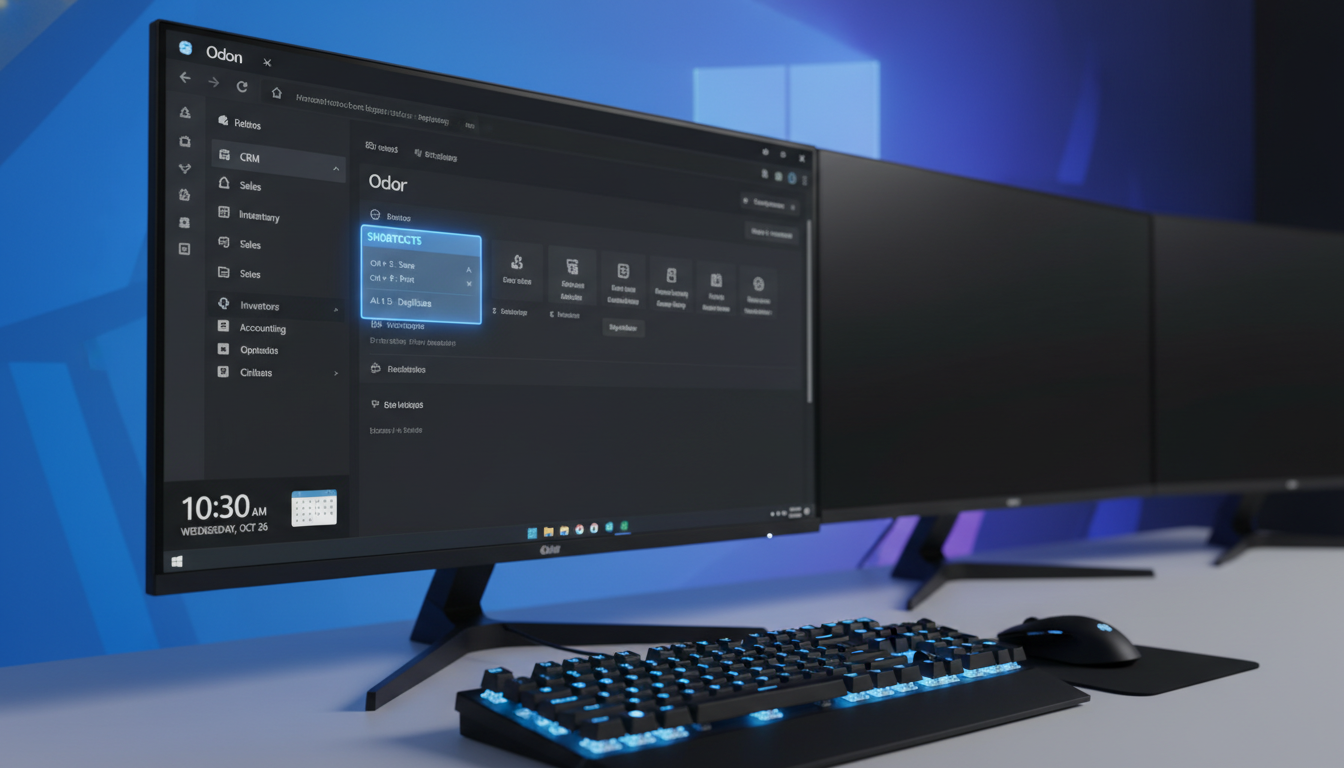
Die Einführung von Windows 11 hat die Art und Weise, wie wir mit Fenstern, Desktops und Anwendungen interagieren, grundlegend verändert. Für Odoo-Nutzer bedeutet dies eine enorme Chance: Durch die geschickte Nutzung einer windows 11 tastenkombination lässt sich die Brücke zwischen dem Betriebssystem und der Web-Oberfläche von Odoo schlagen. Wer täglich hunderte von Rechnungen bearbeitet, Lagerbestände prüft oder Kundenanfragen im CRM verwaltet, merkt schnell, dass jeder Klick weniger am Ende des Tages wertvolle Minuten spart. Laut einer Studie von Microsoft zur hybriden Arbeit verbringen Wissensarbeiter einen Großteil ihrer Zeit mit dem Wechseln zwischen verschiedenen Anwendungen, was die kognitive Last erhöht.

Die psychologische Komponente des „Flow-Zustands“ ist hierbei entscheidend. Wenn Sie Odoo nutzen, möchten Sie sich auf die Daten und die Geschäftslogik konzentrieren, nicht auf das Suchen des Mauszeigers. Eine gut gewählte Tastenkombination hält Sie im Fluss. Windows 11 bietet hierfür neue Snap-Layouts und verbesserte virtuelle Desktops, die perfekt mit der modularen Struktur von Odoo harmonieren. Stellen Sie sich vor, Sie haben auf einem virtuellen Desktop Ihre Odoo-Buchhaltung offen und auf dem anderen Ihre E-Mails – der Wechsel erfolgt blitzschnell per Tastendruck.
Darüber hinaus ist die Barrierefreiheit ein zentraler Aspekt. Tastenkombinationen ermöglichen es Menschen mit motorischen Einschränkungen, das System effizienter zu nutzen. Aber auch für den Durchschnittsnutzer gilt: Die Ergonomie verbessert sich drastisch, wenn die Hände weniger oft zwischen Tastatur und Maus hin- und herwandern müssen. Dies beugt Ermüdungserscheinungen wie dem Karpaltunnelsyndrom vor. In diesem Leitfaden werden wir detailliert untersuchen, wie Sie die spezifischen Funktionen von Windows 11 mit den mächtigen Shortcuts von Odoo verknüpfen, um ein unschlagbares Duo für Ihre tägliche Arbeit zu schaffen.
Im nächsten Abschnitt werden wir uns die fundamentalen Windows 11 Shortcuts ansehen, die jeder Odoo-Power-User kennen sollte, bevor wir tief in die spezifische Odoo-Logik eintauchen.
Grundlegende Windows 11 Tastenkombinationen
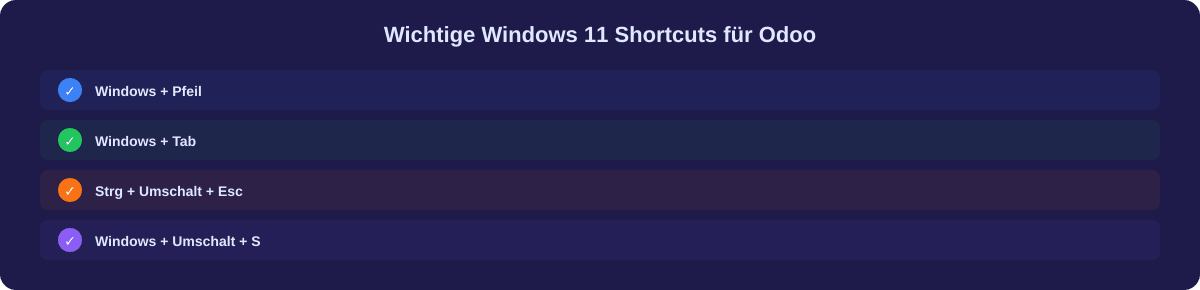
Bevor wir uns den Odoo-spezifischen Befehlen widmen, müssen wir das Fundament legen: das Betriebssystem. Eine windows 11 tastenkombination kann weit mehr als nur Kopieren und Einfügen. In Windows 11 wurde die Windows Taste massiv aufgewertet. Sie dient nun als zentraler Knotenpunkt für fast alle schnellen Aktionen. Wenn Sie beispielsweise die Windows Taste + Z drücken, öffnet sich das neue Snap-Layout-Menü. Dies ist besonders nützlich, wenn Sie Odoo neben einer Excel-Tabelle oder einem PDF-Dokument positionieren müssen, um Daten abzugleichen. Laut Statcounter-Daten wächst der Marktanteil von Windows 11 stetig, was die Relevanz dieser neuen Funktionen unterstreicht.
Ein weiterer lebensverändernder Shortcut ist Windows Taste + V. Anstatt nur das letzte kopierte Element zu speichern, öffnet diese Kombination den Zwischenablageverlauf. Für Odoo-Nutzer, die oft verschiedene Artikelnummern, Kundennamen oder Tracking-IDs kopieren müssen, ist dies ein Gamechanger. Sie können auf bis zu 25 zuvor kopierte Elemente zugreifen und diese gezielt in Odoo-Felder einfügen. Das spart das ständige Hin- und Herwechseln zwischen Fenstern, nur um einen weiteren Wert zu kopieren.
Hier ist eine Übersicht der wichtigsten System-Shortcuts für Odoo-Anwender:
Vergessen Sie auch nicht die Kombination Windows Taste + E, um den Explorer zu öffnen, wenn Sie Anhänge für Odoo-E-Mails hochladen müssen. Das Menü, das sich über die Windows Taste + X öffnet (der sogenannte Quick Link-Menü), gibt Ihnen zudem schnellen Zugriff auf die Systemsteuerung oder das Terminal, falls Sie als Administrator lokale Odoo-Instanzen verwalten.
Nachdem wir das Betriebssystem im Griff haben, schauen wir uns nun an, wie wir innerhalb der Odoo-Oberfläche, speziell in der Kanban-Ansicht, die Kontrolle übernehmen.
Shortcuts für Odoo Kanban-Views
Die Kanban-Ansicht ist das Herzstück vieler Odoo-Module, sei es im Projektmanagement, im CRM oder in der Personalverwaltung. Hier werden visuelle Karten durch verschiedene Phasen geschoben. Doch wussten Sie, dass Sie diese Karten fast vollständig ohne Maus bewegen können? Die Kombination aus Browser-Shortcuts und Odoo-internen Befehlen macht es möglich. In Windows 11 wird dies durch die verbesserte Fokus-Unterstützung noch flüssiger.

In Odoo können Sie mit der Tab-Taste zwischen den einzelnen Karten springen. Sobald eine Karte fokussiert ist, erlaubt die Eingabetaste (Enter) das Öffnen des Datensatzes. Wenn Sie schnell eine neue Karte hinzufügen möchten, nutzen Sie in vielen Odoo-Versionen die Tastenkombination Alt + C (Create). Dies öffnet sofort den Dialog für einen neuen Eintrag, ohne dass Sie mit der Maus mühsam auf den „Anlegen“-Button zielen müssen. Für Windows-Nutzer ist es wichtig zu wissen, dass die Alt-Taste in Browsern oft das Menü fokussiert – achten Sie also darauf, dass der Fokus im Odoo-Fenster liegt.
Ein oft übersehener Trick ist die Suche. Wenn Sie sich in einer Kanban-Ansicht befinden, drücken Sie einfach die F-Taste (in Kombination mit der Odoo-Suchfunktion), um direkt in das Suchfeld zu springen. In Odoo 17 und neueren Versionen wurde die Tastatursteuerung massiv verbessert. Mit den Pfeiltasten können Sie oft zwischen Spalten navigieren, wenn das entsprechende Modul dies unterstützt. Dies ist besonders effektiv im CRM, wo man schnell durch Leads blättern möchte.
- → Alt + B: Zurück zur Listenansicht (Breadcrumb-Navigation).
- → Strg + K: Die universelle Odoo-Suche (Command Palette), um Module oder Rekorde zu finden.
- → Esc: Schließen von Dialogen oder Abbrechen der Bearbeitung.
Die windows 11 tastenkombination Alt + Tab hilft Ihnen dabei, zwischen Odoo und anderen Analysetools zu wechseln, während Sie innerhalb von Odoo die Strg + Pfeiltaste nutzen können, um im Browser schnell zwischen Tabs zu springen, falls Sie mehrere Kanban-Boards gleichzeitig offen haben. Laut einer Studie der Nielsen Norman Group sind Nutzer mit Tastenkürzeln signifikant schneller als Maus-Nutzer, sobald die Befehle im Muskelgedächtnis verankert sind.
Im nächsten Teil konzentrieren wir uns auf die logistiknahen Bereiche: Inventory und Point of Sale (POS).
Effiziente Inventory- und POS-Shortcuts
In der Lagerhaltung und am Point of Sale zählt jede Sekunde. Wenn Kunden in der Schlange stehen oder LKWs entladen werden müssen, ist die Mausbedienung oft zu langsam und unhandlich. Odoo hat für diese Bereiche spezielle Tastaturkürzel integriert, die in Kombination mit Windows 11 Touch-Gesten oder spezialisierten Keyboards ihre volle Kraft entfalten. Besonders im POS-Bereich ist die Fehlerquote durch falsche Klicks hoch – Shortcuts minimieren dieses Risiko.
Für die Bestandsverwaltung (Inventory) ist die wichtigste windows 11 tastenkombination oft die Verwendung von Scannern, die als Tastatureingabe fungieren. Aber auch manuell geht vieles schneller: In der Barcode-Interface-Ansicht von Odoo können Sie mit der Leertaste Bestätigungen durchführen. Wenn Sie eine Inventur machen, hilft Ihnen Strg + S (Speichern) und Strg + G (Gruppieren), um Ihre Ansicht schnell zu organisieren. In Windows 11 können Sie zudem mit Windows + Plus (+) die Lupe aktivieren, falls Sie kleine Seriennummern auf dem Bildschirm besser lesen müssen.
Im Odoo Point of Sale sind folgende Shortcuts essenziell:
Ein weiterer wichtiger Aspekt ist die Fehlerkorrektur. Mit der Rücktaste (Backspace) können Sie im POS-Zahlenblock schnell Fehleingaben löschen. Wenn Sie Windows 11 auf einem Tablet am POS nutzen, können Sie durch ein Wischen von links (Windows + Tab Äquivalent) schnell zwischen der Verkaufsmaske und dem Backoffice wechseln, um Lagerbestände in Echtzeit zu prüfen. Laut Statista-Daten zum Tablet-Markt gewinnen Windows-Tablets im Enterprise-Sektor an Bedeutung, was diese kombinierten Workflows immer relevanter macht.
Nun blicken wir in die Zukunft und schauen uns an, welche Neuerungen Odoo 19 für Tastatur-Liebhaber bereithält.
Erweiterte Tastenkombinationen in Odoo 19
Mit dem Erscheinen von Odoo 19 wurde die Benutzeroberfläche weiter für professionelle Anwender optimiert. Ein Fokus lag dabei auf der „Keyboard-First“-Mentalität. Das bedeutet, dass fast jede Aktion, die früher eine Maus erforderte, nun über die Tastatur erreichbar ist. In Kombination mit der verbesserten Performance von Windows 11 fühlen sich diese Interaktionen nahezu verzögerungsfrei an. Die neue Command Palette (erreichbar über Strg + K) wurde in Odoo 19 massiv erweitert und fungiert nun als echtes Betriebssystem innerhalb des Browsers.
Ein Highlight in Odoo 19 ist die verbesserte Integration von KI-Funktionen. Mit einer speziellen windows 11 tastenkombination wie Windows + H können Sie die Windows-Diktierfunktion nutzen, um Texte direkt in Odoo-Chatter oder Beschreibungsfelder einzugeben. Odoo 19 erkennt diese Eingaben nun besser und erlaubt es, durch Slash-Befehle (/) innerhalb von Textfeldern Vorlagen oder KI-generierte Texte einzufügen. Dies ist eine enorme Erleichterung für das Erstellen von Angeboten oder Projektberichten.
Hier sind einige der fortschrittlichen Shortcuts, die in den neuesten Versionen an Bedeutung gewonnen haben:
- → Strg + Enter: Speichern und Schließen eines Datensatzes (globaler Standard).
- → Alt + Umschalt + P: Direktes Drucken von Berichten ohne Umweg über das PDF-Vorschaufenster.
- → Alt + I: Import-Modus in Listenansichten aktivieren.
Windows 11 unterstützt zudem mehrere Desktops besser als sein Vorgänger. Profis nutzen Windows + Strg + Pfeiltaste, um zwischen einem Desktop mit Odoo 19 und einem Desktop mit Kommunikationstools wie Slack oder Microsoft Teams zu wechseln. Diese Trennung hilft, den Fokus zu behalten und dennoch blitzschnell zu reagieren. Laut einer Analyse von Gartner zur IT-Effizienz ist die Reduzierung von „Context Switching“ einer der größten Hebel für die Mitarbeiterproduktivität.
Kommen wir nun zu praktischen Übungen, damit Sie diese Shortcuts auch wirklich verinnerlichen.
Praktische Übungen und Tipps
Wissen ist gut, Anwendung ist besser. Um die windows 11 tastenkombination-Sets wirklich zu beherrschen, müssen sie in Fleisch und Blut übergehen. Das Gehirn braucht etwa 20 bis 30 Wiederholungen, um einen neuen Shortcut im Muskelgedächtnis zu speichern. Wir empfehlen daher, „Shortcut-Tage“ einzuführen, an denen Sie bewusst die Maus beiseite legen und versuchen, alle Aufgaben in Odoo nur über die Tastatur zu lösen. Dies mag anfangs frustrierend sein, führt aber langfristig zu einer massiven Geschwindigkeitssteigerung.
Eine effektive Übung ist das „CRM-Rennen“: Öffnen Sie Ihre Lead-Liste und versuchen Sie, 10 Leads zu bearbeiten, ohne die Maus zu berühren. Nutzen Sie Strg + K, um zum CRM zu navigieren, die Pfeiltasten und Enter, um einen Lead zu öffnen, Alt + E zum Bearbeiten und Strg + S zum Speichern. Dokumentieren Sie Ihre Zeit und Sie werden sehen, wie Sie mit jedem Versuch schneller werden. Ein weiterer Tipp für Windows 11 Nutzer: Nutzen Sie die PowerToys von Microsoft. Mit dem Modul „Keyboard Manager“ können Sie Tasten umbelegen, die Sie in Odoo selten brauchen, um sie mit häufig genutzten Shortcuts zu belegen.
Hier sind drei goldene Regeln für das Training:
- → Regel 1: Lernen Sie nur zwei neue Shortcuts pro Woche. Überfordern Sie sich nicht.
- → Regel 2: Kleben Sie sich einen „Cheat Sheet“ an den Monitorrand. Visuelle Reize helfen bei der Erinnerung.
- → Regel 3: Nutzen Sie die Windows-Taste + Punkt (.), um Emojis in Odoo-Nachrichten einzufügen – das lockert die Kommunikation auf und geht schneller als das Suchen im Menü.
Denken Sie auch an die Ergonomie. Eine mechanische Tastatur mit gutem haptischem Feedback kann das Tippen von Shortcuts deutlich angenehmer machen. Laut Berichten auf Heise Online investieren immer mehr Unternehmen in hochwertige Peripherie, um die Mitarbeiterzufriedenheit und Effizienz zu steigern. Wenn Sie viel in Odoo schreiben, ist eine gute Tastatur Ihr wichtigstes Werkzeug.
Im nächsten Abschnitt beantworten wir die am häufigsten gestellten Fragen rund um das Thema Shortcuts.
FAQ: Häufige Fragen zu Shortcuts
Viele Nutzer stehen vor ähnlichen Herausforderungen, wenn sie versuchen, ihren Workflow zu optimieren. In diesem FAQ-Bereich klären wir die brennendsten Fragen zur windows 11 tastenkombination und deren Anwendung in Odoo. Oft sind es kleine Missverständnisse bei der Tastenbelegung, die den Erfolg verhindern.
Funktionieren Odoo-Shortcuts in jedem Browser?
Grundsätzlich ja, aber es gibt feine Unterschiede. Chrome und Edge (der auf Chromium basiert und unter Windows 11 Standard ist) verhalten sich fast identisch. Firefox hat manchmal eigene Belegungen für die Alt-Taste. Wir empfehlen für die beste Odoo-Erfahrung unter Windows 11 die Nutzung von Microsoft Edge, da dieser am besten mit den Systemfunktionen wie den Snap-Layouts harmoniert.
Kann ich eigene Shortcuts in Odoo definieren?
Standardmäßig bietet Odoo keine GUI an, um Shortcuts zu ändern. Jedoch können Entwickler über JavaScript-Erweiterungen neue Tastenkombinationen hinzufügen. Für Endnutzer ist der Weg über Windows-Tools wie die PowerToys oder Browser-Extensions wie „Shortkeys“ einfacher, um spezifische Aktionen auf Tasten zu legen.
Was mache ich, wenn ein Windows-Shortcut den Odoo-Shortcut blockiert?
System-Shortcuts (die mit der Windows Taste) haben immer Vorrang. Browser-Shortcuts (Strg-Kombinationen) können oft in den Browsereinstellungen angepasst werden. Wenn es Konflikte gibt, ist es meistens am sinnvollsten, die Odoo Command Palette (Strg + K) als primären Einstiegspunkt zu nutzen, da diese sehr robust gegenüber Konflikten ist.
Im abschließenden Kapitel fassen wir zusammen, wie Sie Ihren Produktivitäts-Boost langfristig halten.
Schluss: Produktivität boosten
Die Beherrschung von windows 11 tastenkombination-Sets in Verbindung mit Odoo ist kein Sprint, sondern ein Marathon. Es geht darum, kontinuierlich kleine Verbesserungen in den Arbeitsalltag zu integrieren. Wer die hier vorgestellten Techniken konsequent anwendet, wird nicht nur schneller, sondern arbeitet auch entspannter. Die Reduzierung von unnötigen Mausbewegungen entlastet das Gehirn und erlaubt es, den Fokus auf das Wesentliche zu legen: Ihr Business.

Zusammenfassend lässt sich sagen, dass Windows 11 die ideale Plattform für Odoo bietet. Die neuen Funktionen wie Snap-Layouts, der verbesserte Zwischenablageverlauf (Windows + V) und die nahtlose Integration von virtuellen Desktops schaffen eine Arbeitsumgebung, in der Odoo-Nutzer ihr volles Potenzial entfalten können. Laut einer Studie von Forrester Consulting können Unternehmen durch den Umstieg auf Windows 11 und die damit verbundene Effizienzsteigerung erhebliche Kosteneinsparungen erzielen.
Wir ermutigen Sie, die Shortcuts nicht nur als Werkzeug, sondern als Teil Ihrer professionellen Identität zu sehen. Ein Odoo-Experte zeichnet sich dadurch aus, dass er das System „blind“ bedienen kann. Fangen Sie heute an: Wählen Sie drei Shortcuts aus diesem Artikel und nutzen Sie diese konsequent für den Rest der Woche. Sie werden überrascht sein, wie schnell sich Ihr Workflow transformiert.
- → Bleiben Sie neugierig: Odoo und Windows werden ständig aktualisiert. Lesen Sie Release Notes!
- → Teilen Sie Ihr Wissen: Bringen Sie Ihren Kollegen die besten Shortcuts bei – das steigert die Team-Effizienz.
- → Investieren Sie in Hardware: Eine gute Tastatur ist die halbe Miete.
Vielen Dank, dass Sie diesen umfassenden Guide gelesen haben. Wir hoffen, dass diese Tipps Ihnen helfen, Odoo auf ein neues Level der Produktivität zu heben. Viel Erfolg beim Meistern Ihrer Workflows!