
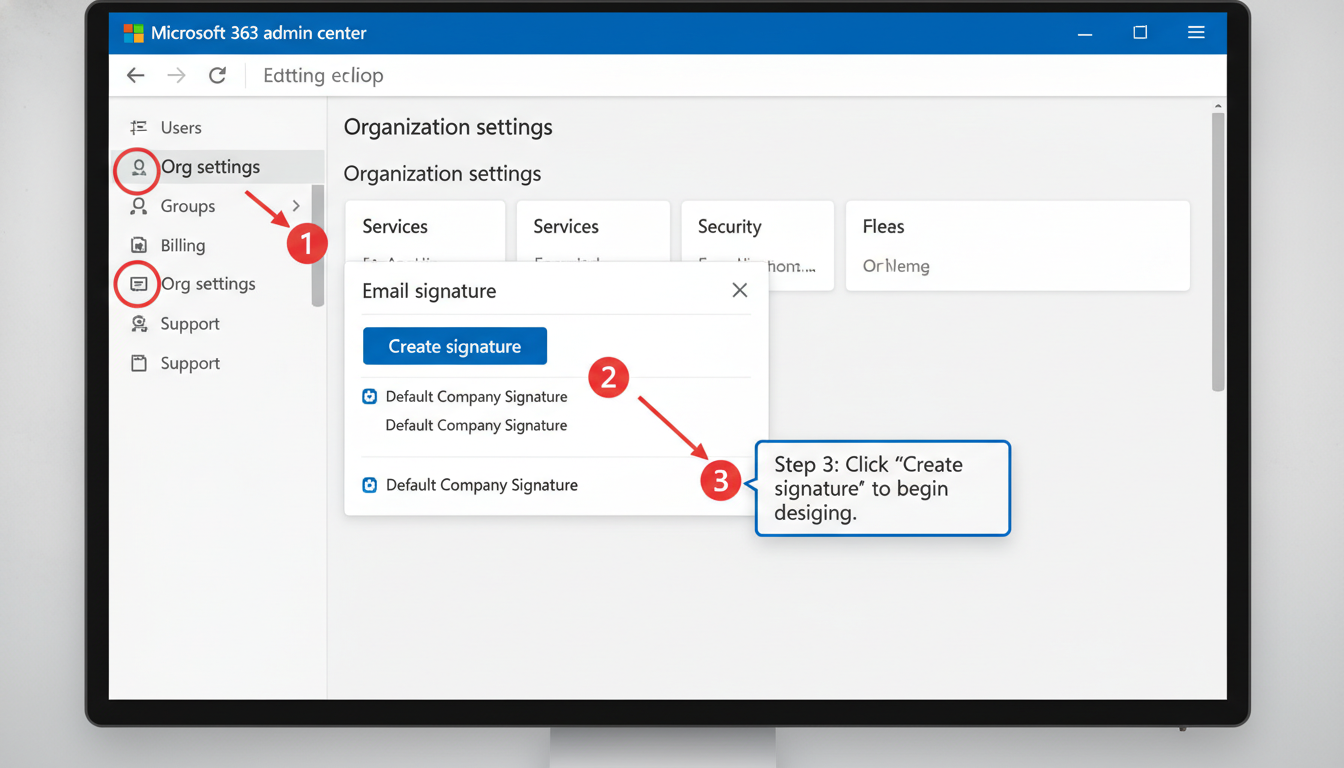
So ändern Sie die Microsoft Outlook Signatur in Ihrem Tenant
In der heutigen digitalen Geschäftswelt ist die E-Mail-Signatur weit mehr als nur ein digitaler Absenderstempel. Sie ist ein wesentlicher Bestandteil der Corporate Identity und fungiert als digitale Visitenkarte, die bei jedem Kontakt mit Kunden, Partnern und Interessenten einen bleibenden Eindruck hinterlässt. Wenn Sie die Microsoft Outlook Signatur ändern möchten, insbesondere auf der Ebene eines gesamten Microsoft 365 Tenants, stehen Sie vor einer Aufgabe, die sowohl technisches Verständnis als auch strategische Planung erfordert. Ein konsistenter Auftritt über alle Abteilungen hinweg stärkt das Vertrauen in Ihre Marke und sorgt für Professionalität in der täglichen Kommunikation.
1. Einleitung: Einheitliche Signaturen im Tenant
Die Verwaltung von E-Mail-Signaturen in einem Unternehmen kann schnell zu einer administrativen Herausforderung werden, wenn jeder Mitarbeiter seine Signatur individuell gestaltet. Ein „Wildwuchs“ an Schriftarten, Logos und rechtlichen Hinweisen wirkt nicht nur unprofessionell, sondern kann auch rechtliche Risiken bergen, falls Pflichtangaben wie die Handelsregisternummer oder die Geschäftsführung fehlen. Daher ist die zentrale Steuerung über den Microsoft 365 Tenant der Goldstandard für moderne IT-Abteilungen. In diesem Leitfaden erfahren Sie, wie Sie diesen Prozess effizient gestalten und welche Fallstricke es zu vermeiden gilt.
Ein Tenant-weites Management bedeutet, dass Sie globale Regeln definieren, die automatisch auf alle ausgehenden Nachrichten angewendet werden. Laut einer Studie von Statista zum Cloud-Marktanteil nutzen immer mehr Unternehmen Microsoft 365 als ihre primäre Kommunikationsplattform, was die Relevanz einer zentralen Steuerung unterstreicht. Durch den Einsatz von Transportregeln oder Drittanbieter-Tools können Sie sicherstellen, dass jedes Gerät – egal ob Desktop, Smartphone oder Web-Client – die korrekte Signatur verwendet. Dies spart nicht nur Zeit für den einzelnen User, sondern garantiert auch, dass Marketing-Banner oder saisonale Angebote (wie Weihnachtsgrüße) zeitgleich bei allen Mitarbeitern aktualisiert werden.
Bevor wir jedoch tief in die technische Umsetzung eintauchen, müssen wir verstehen, dass die Änderung einer Signatur im Tenant weitreichende Auswirkungen hat. Es geht nicht nur darum, Text zu ersetzen, sondern Variablen zu nutzen, die dynamisch Informationen aus dem Azure Active Directory (jetzt Microsoft Entra ID) ziehen. So wird aus einem statischen Text ein intelligentes Template, das sich automatisch an den jeweiligen Absender anpasst. Im nächsten Abschnitt betrachten wir die notwendigen Voraussetzungen, damit Sie diese Änderungen erfolgreich durchführen können.

2. Vorbereitung: Admin-Rechte prüfen
Bevor Sie überhaupt daran denken können, die microsoft outlook signatur ändern zu wollen, müssen die administrativen Rahmenbedingungen geklärt sein. Ohne die entsprechenden Berechtigungen im Microsoft 365 Admin Center bleibt Ihnen der Zugriff auf die entscheidenden Funktionen verwehrt. Dies ist eine Sicherheitsmaßnahme von Microsoft, um unbefugte Änderungen an der organisationsweiten Kommunikation zu verhindern. In großen Unternehmen ist hier oft eine Abstimmung zwischen der IT-Sicherheit und der Systemadministration erforderlich.
Um Änderungen am Tenant vorzunehmen, benötigen Sie mindestens die Rolle des „Exchange-Administrators“ oder des „Globalen Administrators“. Der Exchange-Admin hat Zugriff auf das Exchange Admin Center (EAC), in dem die Nachrichtenflussregeln (Transport Rules) definiert werden. Diese Regeln sind das Herzstück der serverseitigen Signaturverwaltung. Es ist ratsam, vorab zu prüfen, ob Ihr Konto über diese Rechte verfügt. Navigieren Sie dazu zum Microsoft 365 Admin Center und schauen Sie unter „Aktive Benutzer“ in Ihr eigenes Profil. Dort sollten die zugewiesenen Rollen explizit aufgelistet sein.
Ein weiterer wichtiger Aspekt der Vorbereitung ist die Datenqualität im Microsoft Entra ID (früher Azure AD). Da globale Signaturen meist Platzhalter wie %%DisplayName%% oder %%PhoneNumber%% verwenden, müssen diese Felder bei allen Benutzern korrekt gepflegt sein. Wenn in der Active Directory keine Telefonnummer hinterlegt ist, bleibt das entsprechende Feld in der Signatur leer oder zeigt im schlimmsten Fall den rohen Code an. Ein Audit der Benutzerdaten ist daher ein unverzichtbarer erster Schritt. Laut offizieller Microsoft-Dokumentation sollten Rollen immer nach dem Prinzip der geringsten Rechte (Least Privilege) vergeben werden, planen Sie also genau, wer diese Änderungen durchführen darf.
Checkliste für die Vorbereitung
- → Überprüfung der Administrator-Rollen (Exchange Admin ausreichend).
- → Verifizierung der Benutzerdaten im Entra ID (Telefon, Position, Abteilung).
- → Vorbereitung des HTML-Codes für die neue Signatur (Responsive Design beachten).
- → Backup der aktuellen Transportregeln für den Notfall.
Sobald die Berechtigungen geklärt und die Daten bereinigt sind, können wir zum eigentlichen Prozess übergehen. Denken Sie daran, dass Änderungen im Tenant oft eine gewisse Zeit benötigen (bis zu 24 Stunden), um weltweit auf allen Servern repliziert zu werden. Geduld ist hier ein wichtiger Faktor bei der Fehleranalyse.
3. Schritt-für-Schritt: Signatur über das Portal ändern
Kommen wir nun zum praktischen Teil. Wenn Sie eine neue Signatur erstellen oder eine bestehende bearbeiten möchten, ist der Weg über das Exchange Admin Center der direkteste Pfad für eine tenant-weite Lösung. Hierbei nutzen wir die sogenannten „Disclaimers“ (Haftungsausschlüsse), die technisch gesehen als Signatur fungieren, da sie am Ende jeder Nachricht angehängt werden können.
Der Prozess beginnt mit dem Login im Exchange Admin Center. Navigieren Sie im linken Menü zu „Nachrichtenfluss“ (Mail Flow) und wählen Sie „Regeln“ (Rules) aus. Hier klicken Sie auf das Plus-Symbol (+), um eine neue Regel zu erstellen. Wählen Sie die Option „Haftungsausschlüsse anwenden“ (Apply disclaimers). Geben Sie der Regel einen eindeutigen Namen, zum Beispiel „Globale Unternehmenssignatur 2026“.
In den Regeleinstellungen definieren Sie nun, wann die Signatur angewendet werden soll. In der Regel wählen Sie „Auf alle Nachrichten anwenden“ oder filtern nach Absendern, die sich innerhalb der Organisation befinden. Der wichtigste Teil folgt nun: Unter „Folgendes tun“ wählen Sie „Den Haftungsausschluss anfügen“. Hier öffnet sich ein Fenster, in das Sie Ihren HTML-Code einfügen können. Hier können Sie Platzhalter verwenden, die Daten direkt aus den Konten der Benutzer ziehen. Ein Beispiel für einen Platzhalter ist %%DisplayName%% für den Namen des Absenders.
Beispiel für HTML-Platzhalter:
        <p>Mit freundlichen Grüßen,<br>

        <strong>%%DisplayName%%</strong><br>

        %%Title%% | %%Department%%<br>

        %%PhoneNumber%%</p>
Ein kritischer Punkt ist die Wahl der Fallback-Aktion. Wenn die Signatur aus irgendeinem Grund nicht angehängt werden kann (z.B. bei verschlüsselten Mails), müssen Sie entscheiden, ob die Nachricht trotzdem gesendet werden soll („Ignore“), ob sie abgelehnt wird („Reject“) oder ob sie in einen neuen Umschlag gewickelt wird („Wrap“). Meist ist „Ignore“ die sicherste Wahl, um den Nachrichtenfluss nicht zu unterbrechen. Nachdem Sie die Regel gespeichert haben, müssen Sie sie in der Liste aktivieren.
Wichtige Details beim Erstellen
Achten Sie darauf, dass Bilder in der Signatur (wie Ihr Firmenlogo) auf einem öffentlich zugänglichen Webserver gehostet werden müssen. Sie können keine lokalen Pfade verwenden. Verlinken Sie das Bild direkt im HTML-Code mit einem absoluten Link. Testen Sie die Signatur anschließend, indem Sie eine Mail an ein externes Konto (z.B. Gmail oder Outlook.com) senden, um sicherzustellen, dass das Layout korrekt gerendert wird.

4. Tenant-weite Anwendung für alle User
Die tenant-weite Anwendung ist der Moment, in dem die Skalierbarkeit von Microsoft 365 voll zur Geltung kommt. Anstatt hunderte von Konto-Einstellungen manuell zu bearbeiten, sorgt die Transportregel dafür, dass jede ausgehende Nachricht automatisch mit der korrekten Signatur versehen wird. Doch Vorsicht: „Tenant-weit“ bedeutet wirklich jeder, vom Praktikanten bis zum CEO. Daher ist eine granulare Steuerung oft sinnvoll.
Sie können Ausnahmen definieren, um zu verhindern, dass Signaturen mehrfach in einem E-Mail-Verlauf erscheinen. Eine gängige Methode ist die Suche nach einem spezifischen Textbaustein in der Nachricht. Wenn die Regel erkennt, dass Ihre Signatur (oder ein Teil davon) bereits im Text vorhanden ist, wird sie nicht erneut angehängt. Dies verhindert die unschönen „Signatur-Türme“ bei längeren Konversationen. In den Regeleigenschaften fügen Sie dazu eine Ausnahme hinzu: „Der Betreff oder Textkörper enthält…“ und geben dort einen Teil Ihres rechtlichen Hinweises oder Ihren Firmennamen ein.
Ein weiterer Aspekt der tenant-weiten Anwendung ist die Berücksichtigung verschiedener Marken innerhalb einer Organisation. Wenn Ihr Tenant mehrere Domains verwaltet, können Sie unterschiedliche Regeln für unterschiedliche Absender-Domains erstellen. So erhält die Tochtergesellschaft A ein anderes Logo als das Mutterunternehmen. Dies wird über die Bedingung „Der Absender befindet sich…“ oder „Die Adresse des Absenders enthält…“ gesteuert. Laut Analysen von Gartner ist die Konsistenz über verschiedene Markenidentitäten hinweg einer der Top-Faktoren für die Markenwahrnehmung im B2B-Bereich.
Zusätzlich sollten Sie den Rollout planen. Es empfiehlt sich, die Regel zunächst nur für eine kleine Testgruppe (z.B. die IT-Abteilung) zu aktivieren. Erst wenn alle Feedback-Schleifen durchlaufen sind und die Signatur auf allen Endgeräten (Outlook Desktop, Mobile, Web) einwandfrei aussieht, wird die Regel für alle Konten im Tenant scharf geschaltet. Dieser schrittweise Ansatz minimiert das Risiko von großflächigen Fehlern.
5. Häufige Probleme und Lösungen
Selbst bei sorgfältiger Planung können beim Outlook signatur ändern Probleme auftreten. Eines der häufigsten Ärgernisse ist das Layout-Problem in verschiedenen Mail-Clients. Während die Signatur in Outlook für Windows perfekt aussieht, kann sie in Apple Mail oder Gmail völlig zerschossen wirken. Dies liegt oft an der unterschiedlichen Interpretation von HTML und CSS durch die verschiedenen Rendering-Engines.
Ein weiteres Problem ist die Darstellung von Bildern. Viele Mail-Clients blockieren externe Bilder standardmäßig aus Datenschutzgründen. Der Empfänger sieht dann nur ein rotes „X“ oder einen Platzhalter. Eine Lösung hierfür ist die Verwendung von „Inline-Bildern“ (Base64-Kodierung), was jedoch die E-Mail-Größe aufbläht und oft von Spam-Filtern kritisch beäugt wird. Die sicherste Methode ist nach wie vor das Hosting auf einem seriösen Server mit korrekt gesetzten Alt-Tags für die Bilder, damit zumindest ein beschreibender Text erscheint.
Ein technisches Hindernis bei der Nutzung von Transportregeln ist, dass die Signatur für den Absender beim Verfassen der Mail nicht sichtbar ist. Sie wird erst „auf dem Weg“ vom Server angehängt. Dies führt oft zu Verwirrung bei den Mitarbeitern („Wo ist meine Signatur?“). Hier hilft nur eine klare interne Kommunikation oder der Einsatz von Software-Lösungen, die die Signatur bereits im Client-Fenster einblenden können. Sollten Sie feststellen, dass Änderungen nicht greifen, prüfen Sie die Priorität der Regeln im Exchange Admin Center. Regeln werden von oben nach unten abgearbeitet; eine weiter oben stehende Regel mit der Option „Verarbeitung weiterer Regeln stoppen“ könnte Ihre Signatur-Regel blockieren.
Profi-Tipp zur Fehlerbehebung
Nutzen Sie das „Nachrichtenverfolgung“-Tool (Message Trace) im Exchange Admin Center. Damit können Sie genau sehen, welche Regeln auf eine bestimmte Nachricht angewendet wurden. Wenn die Signatur fehlt, zeigt Ihnen das Protokoll, ob die Regel überhaupt ausgelöst wurde oder ob eine Bedingung nicht erfüllt war. Das spart stundenlanges Rätselraten.

6. Erweiterte Tipps für Profis
Wenn Sie die Grundlagen beherrschen, können Sie die microsoft outlook signatur auf das nächste Level heben. Profis nutzen dynamische Inhalte nicht nur für Namen und Telefonnummern, sondern auch für Marketing-Zwecke. Stellen Sie sich vor, Ihre Signatur passt sich automatisch an das aktuelle Quartal an oder bewirbt das nächste Webinar, ohne dass Sie manuell jede einzelne mail signatur anfassen müssen.
Ein fortgeschrittener Ansatz ist die Integration von Drittanbieter-Lösungen wie Exclaimer oder CodeTwo. Diese Tools setzen auf der Microsoft 365 API auf und bieten grafische Editoren, die weit über das hinausgehen, was das Standard-Interface zulässt. Sie ermöglichen es zum Beispiel, dass die Signatur direkt unter der letzten Antwort erscheint (statt ganz unten am Ende des gesamten Mail-Verlaufs) – ein Feature, das mit nativen Exchange-Regeln nur schwer sauber umzusetzen ist. Laut Forrester Research investieren immer mehr Unternehmen in solche „Email Signature Management“-Systeme, um die Marketing-Effizienz zu steigern.
Ein weiterer Profi-Hack ist die Nutzung von PowerShell zur Verwaltung. Wenn Sie hunderte von Signaturen oder komplexe Bedingungen haben, ist das Web-Interface oft zu langsam. Mit dem Exchange Online PowerShell Modul können Sie Regeln skripten, massenhaft bearbeiten und Backups Ihrer Konfigurationen erstellen. Ein einfacher Befehl wie Get-TransportRule gibt Ihnen einen schnellen Überblick über alle aktiven Regelwerke in Ihrem Tenant.
Inhaltliche Optimierung
- → Social Media Icons: Verwenden Sie kleine, dezente Icons, die direkt zu Ihren Firmenprofilen verlinken.
- → Rechtssicherheit: Stellen Sie sicher, dass Pflichtangaben (Impressumspflicht) je nach Land des Absenders variieren können.
- → A/B-Testing: Testen Sie verschiedene Call-to-Actions (CTA) in den Bannern, um zu sehen, welche die höchste Klickrate erzielen.
Vergessen Sie auch nicht den „Dark Mode“. Viele Nutzer verwenden mittlerweile dunkle Designs in ihren Mail-Clients. Eine Signatur mit strahlend weißem Hintergrund-Logo kann hier sehr störend wirken. Verwenden Sie transparente PNGs und Farben, die sowohl auf hellem als auch auf dunklem Hintergrund gut lesbar sind. Dies zeugt von Liebe zum Detail und technischer Weitsicht.
7. FAQ zu Outlook-Signaturen
In diesem Abschnitt beantworten wir die häufigsten Fragen, die uns aus der Community und von Administratoren erreichen, wenn es darum geht, die outlook signatur im Tenant zu verwalten. Oft sind es die kleinen Details, die über Erfolg oder Misserfolg einer Implementierung entscheiden. Vielen Dank an dieser Stelle für das zahlreiche Feedback unserer Leser, das in diese FAQ eingeflossen ist.
Kann ich die Signatur für mobile Geräte separat ändern?
Ja und nein. Wenn Sie Transportregeln auf Serverebene nutzen, wird die Signatur an jede E-Mail angehängt, die über den Tenant gesendet wird, unabhängig vom Gerät. Das ist der große Vorteil. Wenn Sie jedoch im Outlook-Client auf dem Smartphone eine individuelle Signatur eingestellt haben (z.B. „Von meinem iPhone gesendet“), würde diese zusätzlich zur serverseitigen Signatur erscheinen. Es ist daher ratsam, die mobilen Signaturen in den App-Einstellungen zu deaktivieren oder leer zu lassen.
Warum sehe ich meine neue Signatur nicht im „Gesendet“-Ordner?
Das ist ein bekanntes Verhalten bei serverseitigen Signaturen. Da die Signatur erst vom Exchange-Server angefügt wird, nachdem die Nachricht den Client verlassen hat, enthält die Kopie im Ord „Gesendet“ diese Signatur meist nicht. Es gibt jedoch Lösungen und Drittanbieter-Add-ins, die dieses Problem umgehen können, indem sie die Signatur bereits beim Verfassen in den Client injizieren.
Wie gehe ich mit unterschiedlichen Sprachen im Tenant um?
Sie können für verschiedene Länder oder Sprachgruppen separate Transportregeln erstellen. Als Bedingung nutzen Sie beispielsweise das Attribut „Country“ aus dem Benutzerprofil. So erhält ein Mitarbeiter in Frankreich automatisch einen französischen Disclaimer, während der Kollege in Deutschland die deutsche Version nutzt. Dies ist besonders für die Einhaltung lokaler rechtlicher Anforderungen wichtig.
Falls Sie noch weiteres Informationsmaterial benötigen, bietet die Microsoft Insider Community oft Vorab-Einblicke in neue Features der Signaturverwaltung, wie zum Beispiel die cloudbasierte Signatur-Synchronisation, die Microsoft sukzessive ausrollt. Bleiben Sie hier am Ball, um keine Neuerungen zu verpassen.

8. Fazit: Professionelle E-Mails sichern
Zusammenfassend lässt sich sagen, dass die zentrale Verwaltung der Microsoft Outlook Signatur im Tenant eine der effektivsten Methoden ist, um Professionalität und Markenkonsistenz zu gewährleisten. Auch wenn die Einrichtung über Transportregeln anfangs komplex erscheinen mag, überwiegen die langfristigen Vorteile bei weitem. Sie reduzieren den Support-Aufwand, stellen die rechtliche Compliance sicher und nutzen jede E-Mail als konsistentes Marketing-Instrument.
Der Erfolg hängt maßgeblich von drei Faktoren ab: einer sauberen Datenbasis im Entra ID, einem robusten HTML-Design, das auf allen Endgeräten funktioniert, und einer klaren Kommunikation gegenüber den Mitarbeitern. Wenn Sie diese Schritte befolgen, wird das Ändern von Signaturen von einer lästigen Pflichtaufgabe zu einem strategischen Vorteil. Denken Sie daran, Ihre Regeln regelmäßig zu überprüfen und an neue Anforderungen oder Design-Richtlinien Ihres Unternehmens anzupassen.
Wir hoffen, dass dieser Leitfaden für Sie hilfreich war. Die Welt von Microsoft 365 entwickelt sich ständig weiter, und mit ihr die Möglichkeiten der Administration. Nutzen Sie die hier vorgestellten Methoden, um Ihren Tenant sicher und effizient zu verwalten. Vielen Dank für Ihr Interesse und viel Erfolg bei der Umsetzung Ihrer neuen, einheitlichen E-Mail-Strategie!
Zusammenfassung der wichtigsten Schritte:
- 1. Admin-Rechte im Exchange Center sicherstellen.
- 2. Benutzerdaten (Entra ID) auf Vollständigkeit prüfen.
- 3. Transportregel mit HTML-Template und Platzhaltern erstellen.
- 4. Ausnahmen für interne Mails oder Antwort-Zyklen definieren.
- 5. Gründliche Tests auf Desktop und Mobile durchführen.
Sollten Sie Fragen haben oder Unterstützung bei der technischen Umsetzung benötigen, steht Ihnen die Microsoft-Community jederzeit offen. Ein professioneller Auftritt beginnt bei der kleinsten Einheit – Ihrer E-Mail-Signatur.