Shortcuts Windows 11: Die essenziellen Tastenkombinationen für KI-Operational Intelligence
Im Jahr 2026 hat sich die Arbeitswelt radikal gewandelt. Die reine Bedienung von Software wurde durch die Steuerung komplexer KI-Systeme ersetzt. In diesem Kontext spielen Shortcuts Windows 11 eine entscheidende Rolle, um die Brücke zwischen menschlicher Intention und maschineller Ausführung zu schlagen. Wer heute effizient arbeiten möchte, kommt an einer tiefgreifenden Beherrschung der Tastenkombinationen nicht mehr vorbei, insbesondere wenn es um das Konzept der Operational Intelligence geht – der Fähigkeit, Geschäftsabläufe in Echtzeit zu analysieren und zu optimieren.
Einleitung: Warum Shortcuts Windows 11 für KI-Operational Intelligence unverzichtbar sind
Die Geschwindigkeit, mit der Daten heute verarbeitet werden müssen, lässt keinen Raum mehr für langsame Mausbewegungen oder das Durchsuchen verschachtelter Menüs. Operational Intelligence (OI) verlangt nach sofortigem Zugriff auf Datenströme, Dashboards und KI-Assistenten. Hier setzen die Shortcuts Windows 11 an. Sie sind das Nervensystem der modernen Workstation. Laut einer Studie von Gartner können Mitarbeiter, die fortgeschrittene Tastenkombinationen nutzen, ihre tägliche Produktivität um bis zu 25 % steigern, da die kognitive Last des Navigierens reduziert wird.
Wenn wir von KI-gestützter Operational Intelligence sprechen, meinen wir die Integration von künstlicher Intelligenz in den operativen Betrieb. Windows 11 wurde in den letzten Jahren konsequent darauf ausgerichtet, diese Intelligenz direkt in das Betriebssystem zu weben. Ob es darum geht, den Microsoft Copilot aufzurufen, Fenster für Multitasking-Analysen anzuordnen oder zwischen verschiedenen virtuellen Desktops für unterschiedliche Datenströme zu wechseln – die **Windows-Taste** ist heute mächtiger als je zuvor. Ein einfacher Tastendruck entscheidet darüber, ob eine Information in Sekundenbruchteilen verfügbar ist oder ob der Arbeitsfluss unterbrochen wird.
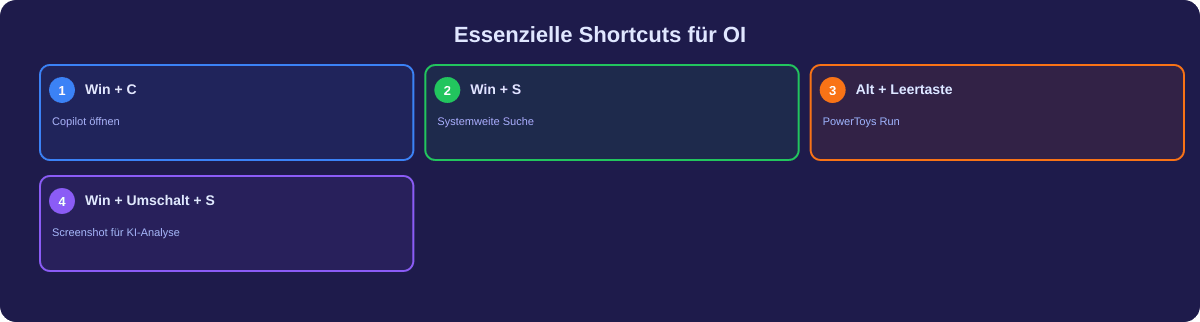
Ein praktisches Beispiel: Ein Operations Manager überwacht eine Lieferkette. Durch die Kombination von Strg + Windows + Pfeiltasten wechselt er blitzschnell zwischen der Echtzeit-Logistikkarte und dem KI-Vorhersagemodell. Mit der Kombination Windows + C öffnet er den Copiloten, um eine Zusammenfassung der letzten Verzögerungen zu erhalten. Ohne diese Shortcuts würde der Prozess Minuten dauern; mit ihnen geschieht er in Sekunden. Dies ist der Kern der Operational Intelligence: Handlungsfähigkeit durch Schnelligkeit.
Im weiteren Verlauf dieses Artikels werden wir uns ansehen, wie spezifische Tastenkombinationen die Interaktion mit dem System verändern und welche neuen Befehle Microsoft implementiert hat, um den Anforderungen einer KI-getriebenen Wirtschaft gerecht zu werden.
Die neuen Windows 11-Shortcuts: Was Sie wissen müssen
Windows 11 hat die Art und Weise, wie wir mit Fenstern und Anwendungen interagieren, durch die Einführung von Snap-Layouts und einer tieferen KI-Integration revolutioniert. Viele Nutzer kennen die klassischen Befehle wie **Strg + C** oder **Alt + Tab**, doch die moderne Arbeitswelt erfordert die Kenntnis der spezifischen Windows 11 Erweiterungen. Besonders die **Windows-Taste** (oft nur als Win bezeichnet) steht im Zentrum der neuen Steuerungslogik.
Ein Highlight ist die Tastenkombination Windows + Z. Diese öffnet das Snap-Layout-Menü, mit dem Sie das aktuell geöffnete Fenster präzise auf dem Bildschirm positionieren können. In einer Umgebung, in der Operational Intelligence zählt, müssen oft mehrere Datenquellen gleichzeitig sichtbar sein (z.B. ein Web-Dashboard, eine Excel-Tabelle und ein Teams-Chat). Mit den Pfeiltasten können Sie nach Windows + Z das gewünschte Layout wählen, ohne die Hände von der Tastatur zu nehmen.
- → Windows + N: Öffnet das Benachrichtigungszentrum und den Kalender – essenziell, um Termine im Blick zu behalten.
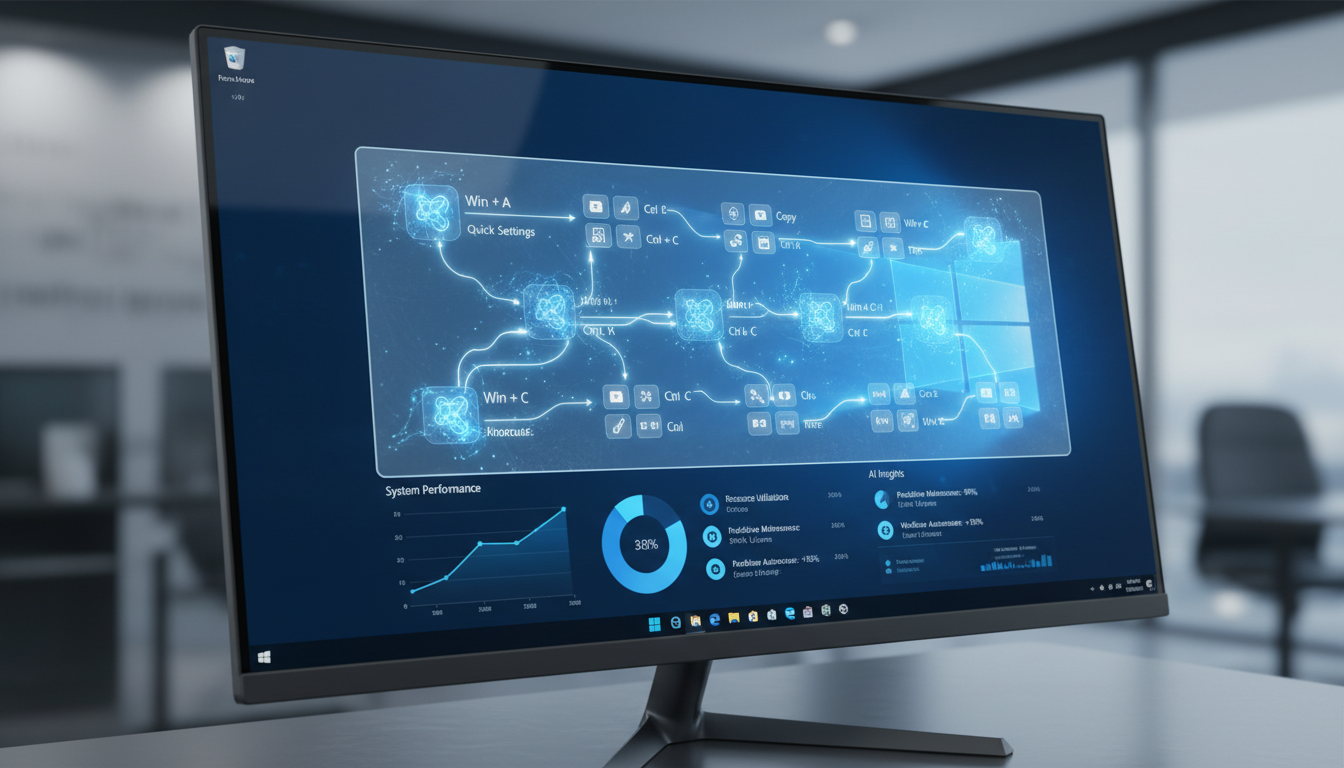
- → Windows + A: Ruft die Schnelleinstellungen auf (WLAN, Helligkeit, Fokus-Sitzungen).
- → Windows + H: Startet die KI-gestützte Spracheingabe, die nun deutlich präziser arbeitet als in Vorgängerversionen.
- → Windows + K: Schnelles Verbinden mit drahtlosen Bildschirmen für Ad-hoc-Präsentationen von KI-Analysen.
Die Integration von Microsoft Copilot hat zudem einen eigenen Shortcut erhalten: Windows + C. Dies ist nicht mehr nur der Aufruf für den Chat, sondern der Einstiegspunkt in die systemweite KI-Steuerung. Laut Statista-Daten zur Softwarenutzung ist die Nachfrage nach integrierten KI-Assistenten seit 2023 um über 300 % gestiegen, was die Relevanz dieses spezifischen Shortcuts unterstreicht. Wer diese Tastenkombinationen beherrscht, navigiert nicht mehr nur durch ein Betriebssystem, sondern orchestriert eine digitale Arbeitsumgebung.
Nachdem wir die Grundlagen der neuen System-Shortcuts geklärt haben, widmen wir uns nun der spezifischen Anwendung für die Steuerung von KI-Prozessen.
Essenzielle Shortcuts für die Steuerung von KI-Operational Intelligence
Operational Intelligence basiert auf der Echtzeit-Verarbeitung von Informationen. KI-Systeme wie Copilot oder spezialisierte OI-Dashboards benötigen eine schnelle Eingabe und eine noch schnellere Ergebnisauswertung. Hierbei unterstützen Shortcuts Windows 11, die speziell auf die Interaktion mit intelligenten Agenten zugeschnitten sind. Es geht darum, den „Human-in-the-Loop“-Prozess so reibungslos wie möglich zu gestalten.
Ein zentrales Element ist die Kombination Strg + Umschalt + Esc, um den Task-Manager sofort aufzurufen. Warum ist das für KI wichtig? KI-Modelle, die lokal ausgeführt werden (Edge AI), können enorme Ressourcen verbrauchen. Ein schneller Blick auf die GPU-Auslastung hilft zu verstehen, ob eine Analyse verzögert wird. Ebenso wichtig ist Windows + Tab (die Aufgabenansicht). Hier können Sie zwischen verschiedenen Projekten wechseln, die jeweils eine eigene KI-Instanz oder ein spezifisches OI-Tool nutzen.
Besonders die Kombination Windows + Umschalt + S hat eine neue Bedeutung gewonnen. In modernen OI-Workflows erstellen Sie einen Screenshot eines Fehlers in einer Produktionstabelle und fügen diesen direkt in den Copiloten ein (Strg + V). Die KI analysiert das Bild mittels OCR (Optical Character Recognition) und liefert sofortige Lösungsvorschläge. Dieser Workflow wäre ohne Shortcuts extrem mühsam.
Im nächsten Abschnitt betrachten wir, wie diese Tastenkombinationen in der spezifischen Umgebung des Microsoft Tenant und innerhalb von O365 ihre volle Wirkung entfalten.
Praktische Anwendung: Shortcuts im Microsoft Tenant und O365 nutzen
Für Administratoren und Power-User, die innerhalb eines Microsoft Tenant arbeiten, sind Shortcuts nicht nur Bequemlichkeit, sondern eine Notwendigkeit für die Sicherheit und Governance. Operational Intelligence im Tenant bedeutet, Nutzerrechte, Datenflüsse und KI-Berechtigungen in Echtzeit zu verwalten. Die nahtlose Integration von Windows 11 in die Microsoft 365 Cloud ermöglicht eine plattformübergreifende Nutzung von Tastaturbefehlen.
Innerhalb von Microsoft Teams, dem zentralen Hub für OI-Kommunikation, sind Shortcuts wie Strg + Umschalt + M (Stummschalten/Aufheben) während einer KI-gestützten Krisensitzung lebenswichtig. Doch auch systemübergreifend hilft Windows + E, um den Explorer zu öffnen und direkt auf OneDrive- oder SharePoint-Ressourcen zuzugreifen, die mit dem Tenant synchronisiert sind. Ein schneller Zugriff auf die Cloud-Daten ist die Basis für jede KI-Analyse.
Ein oft unterschätzter Shortcut im Kontext von O365 ist F6. In Web-Apps wie dem Outlook Web Access oder dem Admin-Center erlaubt F6 das Springen zwischen den Hauptelementen der Seite (Navigation, Inhaltsbereich, Seitenleiste), ohne die Maus zu berühren. Dies ist besonders hilfreich, wenn man komplexe Richtlinien im Microsoft Tenant konfigurieren muss. In Kombination mit Strg + F (Suchen) lassen sich spezifische Einstellungen in Sekunden finden.
- → Alt + D: Springt direkt in die Adressleiste Ihres Browsers (Edge), um schnell zum Tenant-Dashboard zu navigieren.
- → Strg + Umschalt + V: Text ohne Formatierung einfügen – kritisch, wenn Daten aus OI-Berichten in E-Mails kopiert werden sollen.
- → Windows + Pfeil hoch/runter: Fenster maximieren oder minimieren, um Platz für die Analyse von großen Datensätzen zu schaffen.
Nachdem wir die operative Nutzung im Tenant betrachtet haben, stellt sich die Frage: Wie kann man sich diese Vielzahl an Shortcuts am besten einprägen und trainieren?
Tipps zur Effizienzsteigerung: Shortcuts Windows 11 richtig trainieren
Das bloße Auswendiglernen von Listen ist selten effektiv. Um Shortcuts Windows 11 wirklich zu beherrschen, müssen sie in das Muskelgedächtnis übergehen. Effizienzsteigerung bedeutet hier, die Zeit zwischen dem Gedanken („Ich brauche jetzt den Copiloten“) und der Ausführung (Win + C) gegen Null zu senken. Dies erfordert eine bewusste Trainingsphase, die oft als „Deliberate Practice“ bezeichnet wird.
Ein bewährter Ansatz ist die „Ein-Shortcut-pro-Tag“-Regel. Wählen Sie eine neue Tastenkombination aus diesem Artikel und zwingen Sie sich, diese den ganzen Tag über konsequent zu nutzen, anstatt zur Maus zu greifen. Wenn Sie zum Beispiel das Wechseln zwischen Fenstern trainieren wollen, nutzen Sie ausschließlich Alt + Tab oder Windows + Tab. Innerhalb einer Woche werden Sie feststellen, dass Ihr Gehirn den Befehl automatisiert hat.
Zusätzlich können Tools wie Shortcut Guide (Teil der PowerToys) helfen. Wenn Sie die Windows-Taste länger gedrückt halten, erscheint ein Overlay auf dem Bildschirm, das alle aktuell verfügbaren Shortcuts anzeigt. Dies ist eine hervorragende visuelle Stütze während der Lernphase. Studien zur kognitiven Psychologie zeigen, dass kontextbezogene Hinweise das Lernen beschleunigen.
- → Visualisierung: Kleben Sie sich kleine Post-its mit den 3 wichtigsten neuen Shortcuts an den Monitorrand.
- → Maus-Verbot: Legen Sie für eine Stunde am Tag die Maus zur Seite und versuchen Sie, alle Aufgaben nur per Tastatur zu erledigen.
- → Gruppierung: Lernen Sie Shortcuts in logischen Gruppen (z.B. alle Fenster-Management-Befehle zusammen).
Während die Beherrschung von Shortcuts die Effizienz steigert, gibt es technische Hürden, die das System ausbremsen können. Ein wichtiges Thema ist hierbei die Hardware-Performance.
Herausforderungen: Speicherknappheit und Performance bei Shortcuts
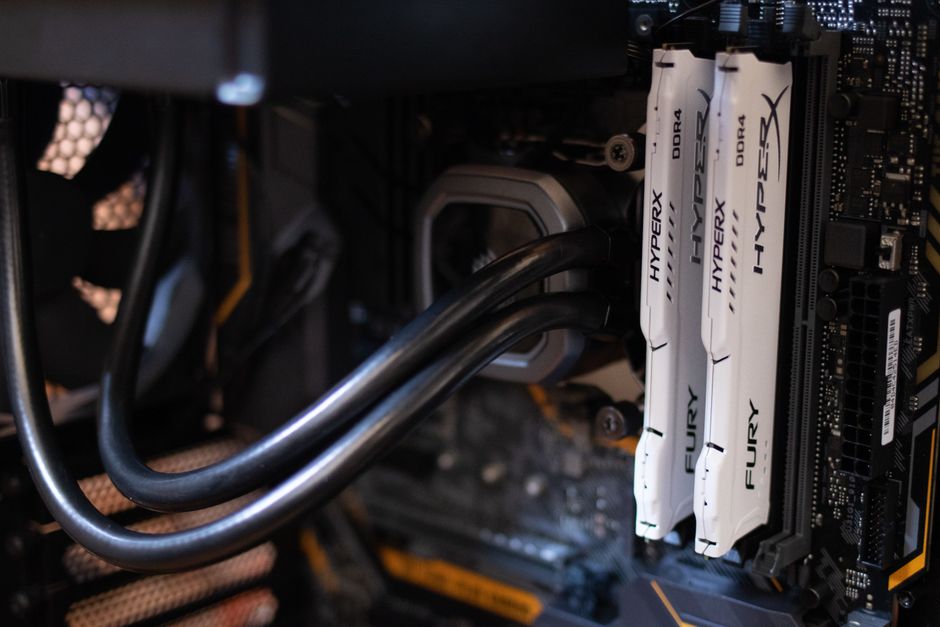
Es mag paradox klingen, aber die Nutzung von Shortcuts kann indirekt zu Performance-Problemen führen. Warum? Weil Shortcuts es uns ermöglichen, Anwendungen und KI-Modelle viel schneller zu öffnen und zu wechseln, als es die Hardware manchmal verarbeiten kann. Wer mit Windows + Tab rasant zwischen zehn ressourcenintensiven Anwendungen hin- und herspringt, stößt schnell an die Grenzen seines Arbeitsspeichers (RAM).
Besonders bei KI-Operational Intelligence, wo oft lokale Sprachmodelle oder komplexe Daten-Visualisierungen im Hintergrund laufen, ist die Speicherknappheit ein reales Problem. Wenn das System anfängt zu „laggen“, reagieren auch die Shortcuts verzögert. Dies zerstört den Arbeitsfluss. Laut Technik-Analysen von Intel benötigen KI-optimierte Workstations im Jahr 2026 mindestens 32 GB, besser 64 GB RAM, um die Multitasking-Anforderungen moderner Betriebssysteme zu erfüllen.
Ein weiteres Problem ist die Eingabeverzögerung (Input Latency). Wenn zu viele Hintergrundprozesse die CPU belasten, kann es vorkommen, dass Tastenkombinationen wie Strg + Umschalt + Esc erst nach Sekunden ausgeführt werden. Hier hilft der Shortcut Windows + Strg + Umschalt + B, der den Grafiktreiber neu startet, ohne das System neu booten zu müssen – oft ein Lebensretter bei eingefrorenen Oberflächen.
Um die häufigsten Unklarheiten auszuräumen, haben wir im nächsten Abschnitt die wichtigsten Fragen unserer Nutzer zusammengefasst.
FAQ – Häufige Fragen zu Shortcuts Windows 11 und KI
In diesem Bereich beantworten wir die drängendsten Fragen, die Nutzer im Zusammenhang mit der Steuerung von Windows 11 und KI-Systemen haben. Die technologische Entwicklung schreitet so schnell voran, dass viele „klassische“ Windows-Tipps heute nicht mehr ausreichen.
Kann ich eigene Shortcuts für KI-Funktionen erstellen?
Ja, über die Microsoft PowerToys und das Tool „Keyboard Manager“ können Sie jede beliebige Tastenkombination neu belegen. Dies ist besonders nützlich, wenn Sie eine spezifische KI-Anwendung nutzen, die keinen nativen Shortcut besitzt. Sie könnten beispielsweise eine ungenutzte Taste so programmieren, dass sie direkt Ihr OI-Dashboard in Edge öffnet.
Funktionieren Windows 11 Shortcuts auch in virtuellen Desktops?
Absolut. Tatsächlich sind sie dort sogar noch wichtiger. Mit Windows + Strg + Pfeil links/rechts wechseln Sie blitzschnell zwischen virtuellen Desktops. Experten nutzen oft einen Desktop für die reine Datenakquise und einen zweiten für die KI-gestützte Auswertung. Ohne Shortcuts wäre das Management dieser Desktops viel zu zeitaufwendig.
Gibt es Shortcuts, die speziell für den Microsoft Copilot gelten?
Neben Windows + C gibt es innerhalb des Copilot-Fensters spezifische Befehle. Beispielsweise können Sie mit der **Eingabetaste** den Prompt absenden, während **Umschalt + Eingabe** einen Zeilenumbruch erzeugt – wichtig für strukturierte Prompts. Mit der **Tab-Taste** navigieren Sie durch die Vorschläge der KI.
Zum Abschluss fassen wir zusammen, warum die Beherrschung dieser Werkzeuge im Jahr 2026 über Erfolg und Misserfolg in der digitalen Arbeitswelt entscheidet.
Fazit: Shortcuts Windows 11 sind 2026 der Schlüssel zur KI-Kontrolle

Wir befinden uns in einer Ära, in der Information im Überfluss vorhanden ist, aber die Zeit zur Verarbeitung knapper denn je. Shortcuts Windows 11 sind weit mehr als nur kleine Helfer; sie sind das Interface, das es uns ermöglicht, mit der Geschwindigkeit der künstlichen Intelligenz Schritt zu halten. Operational Intelligence erfordert Agilität, Präzision und einen ununterbrochenen Fokus – Qualitäten, die durch die konsequente Nutzung von Tastenkombinationen direkt unterstützt werden.
Wie wir gesehen haben, erstreckt sich der Nutzen von Shortcuts über das gesamte Ökosystem – vom lokalen Betriebssystem über den Microsoft Tenant bis hin zu spezialisierten KI-Anwendungen. Die Fähigkeit, Fenster effizient anzuordnen, den Copiloten in Sekundenschnelle aufzurufen und Hardware-Ressourcen im Blick zu behalten, trennt die Profis von den Amateuren. Wer die Klaviatur seines Computers beherrscht, kann sich auf das Wesentliche konzentrieren: die strategische Entscheidung auf Basis von KI-generierten Erkenntnissen.
Zusammenfassend lässt sich sagen: Die Investition in das Erlernen von Shortcuts zahlt sich täglich aus. Es ist eine der wenigen Fähigkeiten, die mit minimalem Aufwand eine dauerhafte Steigerung der Arbeitseffizienz bewirken. In einer Welt, die von Algorithmen gesteuert wird, bleibt die Tastatur das wichtigste Werkzeug des Menschen, um die Kontrolle zu behalten. Beginnen Sie noch heute damit, einen neuen Shortcut in Ihren Workflow zu integrieren – Ihre Produktivität wird es Ihnen danken.
Vielen Dank für das Lesen dieses umfassenden Guides. Wir hoffen, dass diese Einblicke in die Welt der Windows 11 Tastenkombinationen Ihnen dabei helfen, Ihre tägliche Arbeit auf ein neues Level an Operational Intelligence zu heben.