Windows 11 Tastenkombination & Einstellungen 2026: Zentrale Verwaltung für Unternehmen
In der dynamischen Arbeitswelt des Jahres 2026 ist die Effizienz am digitalen Arbeitsplatz kein Luxus mehr, sondern eine Grundvoraussetzung für die Wettbewerbsfähigkeit. Die Nutzung von Windows 11 Tastenkombination & Einstellungen spielt dabei eine zentrale Rolle. Unternehmen stehen vor der Herausforderung, tausende von Endgeräten nicht nur abzusichern, sondern auch so zu konfigurieren, dass Mitarbeiter ihr volles Potenzial ausschöpfen können. Da laut einer Statistik von Statista der Marktanteil von Windows in Unternehmen weiterhin dominant bleibt, ist die Optimierung des Workflows durch Shortcuts und zentrale Richtlinien essenziell. In diesem Leitfaden erfahren Sie, wie Sie Windows 11 Shortcuts und Systemeinstellungen im Jahr 2026 professionell verwalten und skalieren.

Einleitung: Warum Windows 11 Tastenkombinationen 2026 kritisch für Unternehmen sind
Willkommen im Jahr 2026, einer Ära, in der die Grenze zwischen lokaler Rechenleistung und Cloud-Infrastruktur fast vollständig verschwunden ist. Windows 11 hat sich als das Betriebssystem etabliert, das diese Welten verbindet. Für IT-Abteilungen bedeutet dies, dass die Verwaltung von Benutzerinteraktionen – insbesondere durch Windows 11 Tastenkombinationen – weit über die reine Bequemlichkeit hinausgeht. Es handelt sich um ein Instrument der Ergonomie und der Zeitersparnis, das in der Summe über tausende Mitarbeiter hinweg signifikante Produktivitätsgewinne ermöglicht. Wenn ein Mitarbeiter durch einen Shortcut nur zwei Sekunden pro Aktion spart, summiert sich dies bei hunderten Interaktionen pro Tag auf Stunden pro Jahr.
Die Komplexität der modernen Arbeitsumgebung, die oft eine Mischung aus On-Premise-Software und SaaS-Lösungen darstellt, erfordert eine intuitive Navigation. Hier setzen die Windows 11 Shortcuts an. Sie ermöglichen den schnellen Wechsel zwischen virtuellen Desktops, die sofortige Aktivierung von Teams-Meetings oder den Zugriff auf die KI-gestützte Suche. Unternehmen, die diese Funktionen ignorieren, riskieren eine höhere kognitive Last für ihre Angestellten und damit eine schnellere Ermüdung. In einer Zeit, in der Fachkräftemangel herrscht, ist die Bereitstellung eines flüssigen, reibungsarmen digitalen Arbeitsplatzes ein entscheidendes Kriterium für die Mitarbeiterzufriedenheit.
Darüber hinaus ist die zentrale Steuerung dieser Einstellungen ein Sicherheitsaspekt. Tastenkombinationen wie Win + L zum Sperren des Desktops oder Win + P zur Steuerung der Bildschirmausgabe bei Präsentationen müssen im Unternehmenskontext standardisiert sein. Eine fehlerhafte Konfiguration oder das Unwissen über diese Funktionen kann zu Datenlecks führen, etwa wenn ein Laptop in einem öffentlichen Raum nicht schnell genug gesperrt wird. Die Integration in die Microsoft Azure Cloud erlaubt es heute, diese Einstellungen global zu verteilen und zu überwachen, was die Resilienz der IT-Infrastruktur massiv erhöht.
Im nächsten Abschnitt werden wir uns die fundamentalen Tastenkombinationen ansehen, die jeder professionelle Anwender im Jahr 2026 beherrschen sollte, um den Arbeitsalltag effizient zu gestalten.
Grundlagen: Wichtige Tastenkombinationen in Windows 11 für den Alltag
Bevor wir in die tiefen administrativen Ebenen eintauchen, müssen wir das Fundament legen. Die tägliche Arbeit mit Windows 11 wird maßgeblich durch die Windows-Taste geprägt. Diese fungiert als Ankerpunkt für fast alle systemweiten Befehle. In der Version von 2026 wurden viele dieser Befehle verfeinert, um besser mit Multi-Monitor-Setups und hybriden Meeting-Szenarien zu harmonieren. Das Verständnis dieser Basis-Shortcuts ist der erste Schritt zur Optimierung der Windows 11 Tastenkombination Einstellungen.
Ein wesentlicher Bereich ist das Fenstermanagement. Mit der Kombination Windows-Taste + Pfeil-Tasten lassen sich Fenster präzise auf dem Bildschirm anordnen (Snap Layouts). Dies ist besonders wichtig für Wissensarbeiter, die gleichzeitig Dokumente analysieren und Berichte verfassen. Wenn Sie zusätzlich die Umschalt-Taste (Shift) halten, können Sie Fenster sogar zwischen verschiedenen physischen Monitoren verschieben, ohne die Maus zu nutzen. Ein weiterer Klassiker, der oft unterschätzt wird, ist Alt + Tab. Im Jahr 2026 zeigt dieser Befehl nicht nur offene Apps, sondern auch einzelne Browser-Tabs und Cloud-Dokumente an, was den Wechsel zwischen Aufgaben extrem beschleunigt.
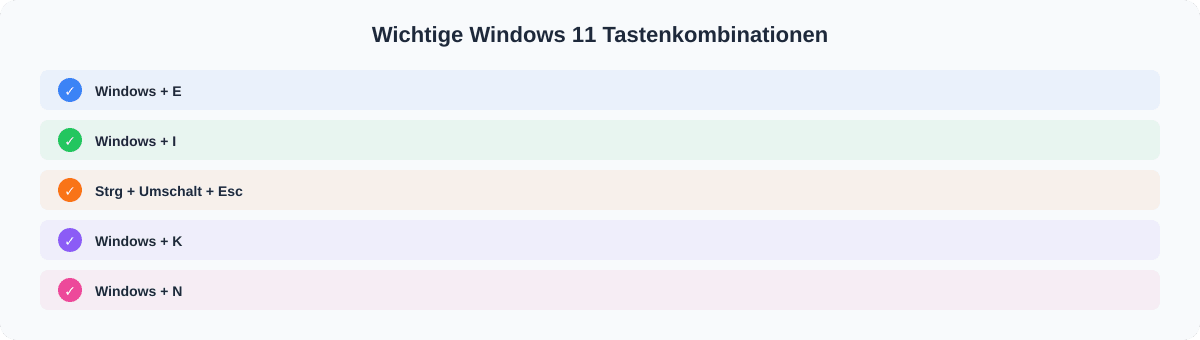
| Tastenkombination | Funktion in Windows 11 (2026) |
|---|---|
| Windows + E | Öffnet den Datei-Explorer (integriert in OneDrive/Azure) |
| Windows + I | Öffnet die Systemeinstellungen direkt |
| Strg + Umschalt + Esc | Direkter Aufruf des Task-Managers zur Prozesskontrolle |
| Windows + K | Schnellzugriff auf Cast-Funktionen für drahtlose Displays |
| Windows + N | Öffnet das Benachrichtigungscenter und den Kalender |
Besonders im Unternehmenseinsatz ist der Zugriff auf den Datei-Explorer via Windows + E von Bedeutung. Im Jahr 2026 ist der Explorer tief mit der Microsoft Azure Cloud verzahnt, sodass lokale Dateien und Cloud-Ressourcen nahtlos nebeneinander existieren. Wer hier die Tastatur beherrscht, navigiert schneller durch komplexe Verzeichnisstrukturen als jeder Maus-Nutzer. Auch die Kombination Strg + Umschalt + N zum Erstellen eines neuen Ordners bleibt ein unverzichtbares Werkzeug für die Datenorganisation.
Nachdem wir die Grundlagen der Interaktion geklärt haben, schauen wir uns nun an, wie Sie gezielt auf die Konfigurationsebene von Windows 11 zugreifen können, um diese Shortcuts an Ihre Bedürfnisse anzupassen.
Schritt 1: Zugriff auf die Windows 11 Einstellungen für Tastenkombinationen
Um Windows 11 Tastenkombination Einstellungen zu verändern oder zu individualisieren, ist der Weg über das Einstellungsmenü unumgänglich. Microsoft hat die Benutzeroberfläche bis 2026 weiter konsolidiert, sodass fast alle relevanten Optionen unter der modernen „Settings“-App zu finden sind. Der schnellste Weg dorthin ist, wie bereits erwähnt, die Tastenkombination Windows + I. In diesem Bereich können Administratoren und Power-User festlegen, wie das System auf bestimmte Eingaben reagiert, insbesondere im Bereich der Barrierefreiheit und der Eingabemethoden.
Ein kritischer Unterpunkt ist der Bereich „Personalisierung“ und dort die „Taskleiste“. Hier lässt sich konfigurieren, welche Apps über Windows + [Zahl] gestartet werden können. Diese Funktion ist ein echter Geheimtipp für die Produktivität: Wenn Outlook an erster Stelle der Taskleiste steht, öffnet Windows + 1 die Anwendung sofort. In den Einstellungen für 2026 können Unternehmen diese Belegung sogar vordefinieren, um einen einheitlichen Standard für alle Mitarbeiter zu schaffen. Dies erleichtert auch den internen Support, da Anleitungen allgemeingültig formuliert werden können.
Ein weiterer wichtiger Aspekt in den Einstellungen ist die „Barrierefreiheit“ (Accessibility). Hier können „Einrastfunktionen“ (Sticky Keys) oder die „Filtertasten“ konfiguriert werden. Was für manche Nutzer eine Hilfe ist, kann für andere ein Hindernis sein, wenn sie versehentlich durch mehrfaches Drücken der Umschalt-Taste aktiviert werden. In einer professionellen Umgebung ist es wichtig, diese Windows 11 Tastenkombinationen so einzustellen, dass sie die Arbeit unterstützen und nicht durch unerwartete Dialogfenster unterbrechen.
Anpassung der Tastaturbelegung
Für spezialisierte Workflows bietet Windows 11 im Jahr 2026 erweiterte Optionen zur Neubelegung von Tasten. Über die „PowerToys“, die mittlerweile oft standardmäßig in Unternehmens-Images integriert sind, lassen sich Tasten wie Caps Lock in eine zusätzliche Strg– oder Windows-Taste umwandeln. Dies ist besonders bei Software-Entwicklern oder Grafikdesignern beliebt, die häufig komplexe Windows 11 Shortcuts nutzen und eine ergonomischere Handhaltung anstreben.
Nachdem wir nun wissen, wie wir manuell auf die Einstellungen zugreifen, betrachten wir im nächsten Schritt die Skalierung: Wie lassen sich diese Konfigurationen für hunderte oder tausende Rechner gleichzeitig über Gruppenrichtlinien steuern?
Schritt 2: Nutzung von Gruppenrichtlinien (GPO) für zentrale Einstellungen
Die wahre Stärke von Windows in Unternehmen liegt in der Verwaltbarkeit. Mittels Gruppenrichtlinien (Group Policy Objects, GPO) können IT-Administratoren sicherstellen, dass Windows 11 Tastenkombination & Einstellungen unternehmensweit konsistent bleiben. Im Jahr 2026 werden diese Richtlinien oft über das Microsoft Endpoint Manager Interface verwaltet, das lokal installierte Active Directorys mit der Microsoft Azure Cloud synchronisiert. Dies ermöglicht die Durchsetzung von Standards, egal ob sich der Mitarbeiter im Büro oder im Homeoffice befindet.
Ein klassisches Beispiel für eine GPO-gesteuerte Einstellung ist das Deaktivieren von potenziell störenden Shortcuts in Kiosk-Modus-Umgebungen oder an öffentlichen Terminals. Hier möchte man verhindern, dass Nutzer mittels Windows + R den Ausführen-Dialog öffnen oder über Strg + Alt + Entf Zugriff auf Systemfunktionen erhalten. Durch gezielte Richtlinien lassen sich diese Windows 11 Shortcuts für spezifische Benutzergruppen einschränken, während sie für Administratoren vollumfänglich zur Verfügung stehen.
- → Benutzerkonfiguration: Festlegung von Standard-Apps in der Taskleiste für optimierte Win+Zahl-Shortcuts.
- → Computerkonfiguration: Erzwingen von Bildschirmsperren nach Inaktivität zur Erhöhung der Sicherheit.
- → Administrative Vorlagen: Steuerung der Cloud-Zwischenablage (Win + V) zur Einhaltung von Datenschutzrichtlinien.
Ein weiterer Vorteil der zentralen Verwaltung ist die Möglichkeit, „Hotkeys“ für unternehmenseigene Anwendungen zu definieren. Über GPOs können Skripte verteilt werden, die beim Systemstart geladen werden und globale Tastenkombinationen für Helpdesk-Tools oder interne Datenbanken registrieren. Dies steigert die Effizienz enorm, da Mitarbeiter nicht mehr nach Programmen suchen müssen, sondern diese per Tastendruck aufrufen können. Laut Analysen von Gartner führt eine standardisierte Arbeitsumgebung zu einer Reduktion der IT-Betriebskosten um bis zu 20%.
Während GPOs ideal für statische Richtlinien sind, bietet die Automatisierung über Power Automate ganz neue Wege, um auf Benutzerinteraktionen zu reagieren. Dies schauen wir uns im nächsten Schritt genauer an.
Schritt 3: Integration von Power Automate für automatisierte Einstellungen
Im Jahr 2026 ist Microsoft Power Automate Desktop fester Bestandteil von Windows 11. Damit lassen sich Windows 11 Tastenkombinationen in mächtige Workflows verwandeln. Anstatt nur eine App zu öffnen, kann ein Shortcut eine ganze Kette von Aktionen auslösen. Dies ist die nächste Stufe der Windows 11 Tastenkombination Einstellungen: Die Transformation von statischen Befehlen in intelligente Prozesse.
Stellen Sie sich vor, ein Mitarbeiter drückt eine definierte Tastenkombination, wenn er einen neuen Kunden anlegt. Power Automate öffnet daraufhin simultan das CRM-System, erstellt einen Ordner in SharePoint über die Microsoft Azure Cloud und sendet eine Willkommens-E-Mail über Outlook – alles ausgelöst durch einen einzigen Tastendruck. Diese Form der Automatisierung eliminiert repetitive Aufgaben und reduziert menschliche Fehler. Unternehmen können solche „Flows“ zentral erstellen und den Mitarbeitern auf ihre Desktops pushen.
Die Verknüpfung von Power Automate mit den Systemeinstellungen erlaubt es zudem, kontextabhängige Profile zu erstellen. So könnte eine Tastenkombination den „Fokus-Modus“ aktivieren, alle Benachrichtigungen stumm schalten und gleichzeitig eine Zeiterfassungs-App starten. Diese tiefgreifende Integration sorgt dafür, dass die Hardware (Tastatur) und die Software (Automatisierung) perfekt Hand in Hand greifen. Für IT-Abteilungen bedeutet dies jedoch auch, dass sie die Berechtigungen für solche Automatisierungen sorgfältig verwalten müssen, um Sicherheitsrisiken zu minimieren.
Beispiel für einen Business-Workflow
Ein praktisches Szenario im Jahr 2026 ist der „Daily Standup“-Shortcut. Durch Strg + Alt + S werden automatisch Microsoft Teams gestartet, das aktuelle OneNote-Protokoll geöffnet und die Kamera-Einstellungen auf „Hintergrund weichzeichnen“ gesetzt. Solche vordefinierten Abläufe sparen jedem Mitarbeiter täglich mehrere Minuten Rüstzeit, was sich bei einer Belegschaft von 500 Personen auf über 40 Stunden pro Woche summieren kann – eine komplette Vollzeitstelle an gewonnener Produktivität.
Doch wo viel automatisiert wird und Daten fließen, muss auch die Sicherheit gewährleistet sein. Im nächsten Kapitel betrachten wir die Sicherheitsaspekte von Shortcuts in einer hybriden Arbeitswelt.
Schritt 4: Sicherheitsrichtlinien und Tastenkombinationen im hybriden Arbeitsumfeld
Sicherheit ist im Jahr 2026 kein statischer Zustand, sondern ein dynamischer Prozess. Da Mitarbeiter von überall arbeiten, müssen Windows 11 Tastenkombination & Einstellungen so konfiguriert sein, dass sie den Schutz von Unternehmensdaten unterstützen. Ein wesentlicher Aspekt ist hierbei die „Zero Trust“-Architektur. Tastenkombinationen dürfen keine Hintertüren öffnen, die Sicherheitsmechanismen wie die Multi-Faktor-Authentifizierung (MFA) umgehen könnten.
Ein zentrales Element ist die Steuerung der Zwischenablage. Mit Windows + V können Nutzer auf ihren Verlauf zugreifen. In einer hybriden Umgebung kann dies gefährlich sein, wenn sensible Passwörter oder Kundendaten in der Cloud-Zwischenablage landen und auf private Geräte synchronisiert werden. Hier müssen IT-Verantwortliche über die Microsoft Azure Cloud Richtlinien festlegen, die den Verlauf verschlüsseln oder für bestimmte Anwendungen komplett deaktivieren. Dies schützt vor Datenabfluss (Data Loss Prevention, DLP) und stellt sicher, dass Windows 11 Shortcuts nicht zum Sicherheitsrisiko werden.
Ein weiteres Sicherheitsfeature ist die schnelle Sperrung des Systems. Unternehmen sollten ihre Mitarbeiter darauf trainieren, beim Verlassen des Platzes – egal ob im Büro oder im Café – konsequent Windows + L zu nutzen. Über zentrale Einstellungen lässt sich zudem erzwingen, dass nach einer Sperrung eine biometrische Anmeldung via Windows Hello notwendig ist. Dies ist laut Empfehlungen des BSI eine der effektivsten Methoden, um unbefugten physischen Zugriff auf Endgeräte zu verhindern.
- → Verschlüsselung der Zwischenablage: Verhindert das Auslesen von sensiblen Daten durch Drittanbieter-Apps.
- → Restriktion von Win+R: Verhindert das Ausführen nicht autorisierter Befehle durch lokale Nutzer.
- → Sichere Projektion (Win+P): Deaktiviert die drahtlose Übertragung in unsicheren Netzwerken automatisch.
Nachdem die Sicherheitsleitplanken stehen, ist es entscheidend, dass die konfigurierten Einstellungen auch wie gewünscht funktionieren. Dies führt uns zum Prozess der Validierung.
Schritt 5: Test und Validierung der zentral konfigurierten Einstellungen
Einführung ist gut, Kontrolle ist besser. Bevor neue Windows 11 Tastenkombination Einstellungen auf die gesamte Organisation ausgerollt werden, ist eine gründliche Testphase in einer kontrollierten Umgebung unerlässlich. Im Jahr 2026 nutzen IT-Teams hierfür verstärkt „Virtual Desktops“ oder „Windows 365“ Instanzen, um die Auswirkungen von GPOs oder Power Automate Flows zu simulieren, ohne die produktive Arbeit der Belegschaft zu stören.
Ein strukturierter Testplan sollte verschiedene Benutzerprofile abdecken: vom Standard-Büroangestellten über den Außendienst bis hin zum Administrator mit erweiterten Rechten. Dabei muss geprüft werden, ob die Windows 11 Shortcuts in allen Szenarien wie erwartet funktionieren und ob es Konflikte mit branchenspezifischer Software gibt. Nicht selten belegen spezialisierte Anwendungen wie CAD-Programme oder Buchhaltungssoftware Tastenkombinationen, die mit den neuen System-Shortcuts kollidieren könnten. Hier ist Fingerspitzengefühl bei der Priorisierung gefragt.
Die Validierung umfasst auch das Sammeln von Feedback. Eine Pilotgruppe von „Power Usern“ kann wertvolle Einblicke geben, ob die neuen Einstellungen die Arbeit tatsächlich erleichtern oder ob sie als bevormundend empfunden werden. Messgrößen für den Erfolg können die Reduktion von Klickpfaden oder die subjektive Zeitersparnis der Mitarbeiter sein. Laut einer Studie von McKinsey zur digitalen Transformation fühlen sich Mitarbeiter in Unternehmen mit gut abgestimmten digitalen Werkzeugen um bis zu 40% produktiver.
Checkliste für die Validierung
Gehen Sie bei jedem Rollout folgende Punkte durch:
1. Funktionieren die Shortcuts auch bei aktiver VPN-Verbindung?
2. Gibt es Latenzen bei der Ausführung von Cloud-basierten Automatisierungen?
3. Sind die Barrierefreiheits-Optionen für alle betroffenen Mitarbeiter weiterhin zugänglich?
4. Wurde die Dokumentation für den internen Helpdesk aktualisiert?
Nach erfolgreichem Test und Rollout ist es an der Zeit, die Ergebnisse zusammenzufassen und einen Ausblick auf die langfristigen Vorteile einer zentralen Verwaltung zu geben.
Fazit: Zentrale Windows 11-Einstellungen für Sicherheit und Effizienz
Die Beherrschung von Windows 11 Tastenkombination & Einstellungen ist im Jahr 2026 weit mehr als ein technisches Detail – es ist ein strategischer Hebel für moderne Unternehmen. Durch die Kombination aus individueller Effizienz am einzelnen Arbeitsplatz und zentraler Steuerung über die Microsoft Azure Cloud entsteht eine IT-Landschaft, die sowohl agil als auch sicher ist. Wir haben gesehen, wie einfache Shortcuts den Alltag erleichtern, wie GPOs für Ordnung sorgen und wie Power Automate die Grenzen des Möglichen verschiebt.
Zusammenfassend lässt sich sagen, dass eine proaktive Verwaltung der Windows 11 Tastenkombinationen drei Kernvorteile bietet: Erstens eine massive Zeitersparnis durch die Reduzierung manueller Schritte. Zweitens eine erhöhte Sicherheit durch standardisierte Sperr- und Zugriffsprotokolle. Und drittens eine bessere Skalierbarkeit, da neue Mitarbeiter schneller eingearbeitet werden können, wenn sie ein konsistentes und optimiertes System vorfinden. In einer Welt, in der die digitale Transformation ständig voranschreitet, sind es oft diese kleinen Optimierungen an der Schnittstelle Mensch-Maschine, die den Unterschied machen.
Unternehmen sollten daher nicht zögern, Ressourcen in die Konfiguration und Schulung dieser Funktionen zu investieren. Die Tools sind vorhanden und dank Cloud-Technologie einfacher zu bedienen denn je. Wer heute die Weichen für einen „Shortcut-first“-Ansatz stellt, wird 2026 und darüber hinaus von einer produktiveren und zufriedeneren Belegschaft profitieren. Die Zukunft des Arbeitens ist schnell, vernetzt und – dank der richtigen Tastenkombinationen – nur einen Handgriff entfernt.

Wir hoffen, dieser Leitfaden gibt Ihnen die nötigen Impulse, um Ihre Windows 11 Umgebung auf das nächste Level zu heben. Nutzen Sie die Möglichkeiten der zentralen Verwaltung und machen Sie Ihre IT-Infrastruktur fit für die Herausforderungen der kommenden Jahre.