

Was ist Microsoft Power Automate?

Die Automatisierung von Geschäftsprozessen ist in der modernen Arbeitswelt nicht mehr wegzudenken. Doch wie lässt sich das ohne Programmierkenntnisse umsetzen? Microsoft Power Automate ist eine cloudbasierte Lösung, die genau diese Lücke schließt. Sie ermöglicht es Unternehmen und Einzelpersonen, wiederkehrende Aufgaben zu automatisieren und dabei Zeit sowie Ressourcen zu sparen. Im Folgenden erfahren Sie, was Microsoft Power Automate ausmacht und warum es als wegweisende Plattform für die Digitalisierung gilt.
Microsoft Power Automate ist Teil der Microsoft Power Platform und bietet intuitive Tools, mit denen Anwender sogenannte „Flows“ – also automatisierte Workflows – erstellen können. Diese Flows verbinden verschiedene Apps und Dienste, sowohl innerhalb des Microsoft-Ökosystems (wie Outlook, SharePoint oder Teams) als auch mit externen Anwendungen wie Twitter, Dropbox oder Salesforce. Laut Statista hält Microsoft mit seinen Cloud-Diensten einen bedeutenden Anteil am globalen Markt und zählt zu den führenden Anbietern für Automatisierungslösungen.
Power Automate unterscheidet sich von klassischen Automatisierungstools, da es keine tiefgreifenden Programmierkenntnisse benötigt. Die Bedienoberfläche ist modern, benutzerfreundlich und basiert auf dem Low-Code-Prinzip. Das bedeutet, dass Nutzer per Drag-and-Drop Workflows zusammenstellen und anpassen können. Neben Cloud Flows gibt es auch Desktop Flows, mit denen sich Aufgaben am lokalen Rechner automatisieren lassen. Power Automate for Desktop ist besonders im Bereich Robotic Process Automation (RPA) beliebt und ermöglicht das Automatisieren von Tätigkeiten auf Windows-PCs.
Ein weiteres Highlight ist die Integration von KI-Funktionen, etwa durch den Power Automate Copilot. Dieser hilft dabei, Automatisierungen in natürlicher Sprache zu beschreiben und automatisch umzusetzen. So kann jeder, unabhängig vom technischen Hintergrund, von den Vorteilen der Prozessautomatisierung profitieren.
Expertentipp: Starten Sie mit einfachen Anwendungsfällen, wie dem automatischen Speichern von E-Mail-Anhängen oder dem Benachrichtigen von Teams bei neuen Dateien. So lernen Sie die Plattform schnell kennen und können Stück für Stück komplexere Flows entwickeln.
Im nächsten Abschnitt erfahren Sie, wie Sie Power Automate einrichten und die ersten Schritte zur Automatisierung Ihrer Prozesse machen.
→ Power Automate Dashboard entdecken
Erste Schritte: Microsoft Power Automate einrichten

Der Einstieg in Microsoft Power Automate ist für Einsteiger und Profis gleichermaßen unkompliziert. Alles beginnt mit der Anmeldung an der Plattform, die sowohl über den Webbrowser als auch über die Desktop-App möglich ist. Für Unternehmen empfiehlt sich die Anmeldung über Microsoft 365, da so direkt auf alle relevanten Dienste zugegriffen werden kann.
Nach dem Login landen Sie auf dem übersichtlichen Dashboard von Power Automate. Hier sehen Sie auf einen Blick Ihre Flows, Vorlagen und Zugriffsrechte. Besonders praktisch: Bereits beim Start werden Ihnen zahlreiche Vorlagen für gängige Automatisierungen angeboten. So können Sie zum Beispiel mit wenigen Klicks einen Flow erstellen, der neue E-Mail-Anhänge automatisch in OneDrive speichert oder Teams bei wichtigen Ereignissen benachrichtigt.
- → Rufen Sie Power Automate im Browser auf.
- → Melden Sie sich mit Ihrem Microsoft-Konto an.
- → Wählen Sie die passende Umgebung (z.B. Entwicklung, Test, Produktion).
- → Erkunden Sie das Dashboard und die Vorlagen.
Jede Umgebung (Environment) in Power Automate ist ein abgeschlossener Bereich, in dem Sie Flows entwickeln, testen und produktiv einsetzen können. Für Unternehmen ist diese Trennung besonders wichtig, um stabile und sichere Prozesse zu gewährleisten. Nach der Auswahl der Umgebung können Sie direkt mit dem Erstellen eigener Automatisierungen beginnen.
Beachten Sie, dass einige Funktionen – wie etwa die Integration externer Dienste oder die Nutzung von Premium-Connectors – eine kostenpflichtige Lizenz voraussetzen. Microsoft bietet jedoch einen großzügigen kostenlosen Einstieg, mit dem sich die meisten Standard-Workflows problemlos abbilden lassen.
Expertentipp: Legen Sie für jede Abteilung oder jeden Anwendungsfall eigene Umgebungen an. So behalten Sie den Überblick und können Zugriffsrechte sauber regeln. Das verhindert Fehler und erleichtert die Administration.
Im nächsten Kapitel zeigen wir Ihnen, wie Sie Schritt für Schritt einen eigenen Flow erstellen und anpassen.
Flow-Typen und Anwendungsfälle im Überblick

Microsoft Power Automate bietet verschiedene Flow-Typen, die auf unterschiedliche Anwendungsfälle zugeschnitten sind. Ob Cloud-Lösungen, Desktop-Anwendungen oder mobile Prozesse – die Plattform deckt ein breites Spektrum ab. Die Wahl des Flow-Typs entscheidet maßgeblich darüber, wie und wo die Automatisierung abläuft.
Cloud Flows
Cloud Flows sind die am häufigsten genutzte Variante. Sie laufen komplett in der Microsoft-Cloud und verbinden Dienste wie Outlook, SharePoint, OneDrive oder auch Drittsysteme. Beliebte Beispiele sind:
- → Automatisches Speichern von E-Mail-Anhängen in OneDrive
- → Benachrichtigung in Teams bei neuen SharePoint-Listen-Einträgen
- → Automatisches Posten von Social-Media-Beiträgen auf mehreren Plattformen gleichzeitig
Desktop Flows (RPA)
Desktop Flows – auch bekannt als Robotic Process Automation (RPA) – automatisieren Aufgaben direkt am PC. Sie simulieren Mausklicks, Tastatureingaben und können sogar mit Legacy-Anwendungen interagieren, die keine API besitzen. Typische Einsatzbereiche sind:
- → Automatisches Ausfüllen von Formularen
- → Datenübertragungen zwischen verschiedenen Desktop-Anwendungen
Business Process Flows
Business Process Flows unterstützen strukturierte Geschäftsprozesse, zum Beispiel die Bearbeitung von Kundenanfragen oder das Onboarding neuer Mitarbeiter. Sie führen Benutzer Schritt für Schritt durch definierte Prozessphasen und stellen sicher, dass alle notwendigen Aufgaben erledigt werden.
Expertentipp: Kombinieren Sie verschiedene Flow-Typen, um komplexe End-to-End-Automatisierungen zu realisieren. Ein Cloud Flow kann beispielsweise einen Desktop Flow anstoßen, der wiederum Daten verarbeitet und zurückmeldet.
Im nächsten Abschnitt lernen Sie, wie Sie Ihren ersten Flow mit Power Automate Schritt für Schritt erstellen.
Schritt-für-Schritt-Anleitung: Erstellen eines einfachen Flows

Das Herzstück von Microsoft Power Automate ist die einfache Erstellung neuer Flows. Die Plattform setzt dabei konsequent auf eine No-Code-Philosophie: Mit wenigen Klicks können Sie Abläufe automatisieren und mit anderen Apps verknüpfen. Im Folgenden zeigen wir Ihnen exemplarisch, wie ein automatischer E-Mail-Download und Upload in OneDrive umgesetzt wird.
1. Flow-Typ auswählen
Im Dashboard klicken Sie auf „+ Erstellen“ und wählen den gewünschten Flow-Typ, z. B. „Automatisierter Cloud-Flow“. Geben Sie einen aussagekräftigen Namen ein und bestimmen Sie den Auslöser – in diesem Beispiel: „Wenn eine neue E-Mail eintrifft“.
2. Aktionen hinzufügen
Klicken Sie auf „Neue Aktion hinzufügen“ und wählen Sie „Dateianhang in OneDrive speichern“. Power Automate bietet eine intelligente Suche, mit der Sie Aktionen schnell finden. Verbinden Sie ggf. Ihr OneDrive-Konto und achten Sie auf die korrekten Zugriffsberechtigungen.
3. Flow testen und aktivieren
Speichern Sie Ihren Flow und führen Sie einen Testlauf durch. Die Plattform prüft automatisch, ob alle Verbindungen funktionieren, und zeigt Ihnen den Ablauf Schritt für Schritt an. Nach erfolgreichem Test aktivieren Sie den Flow und lehnen sich zurück – der Rest läuft automatisch.
Expertentipp: Nutzen Sie die integrierte Vorschaufunktion, um Fehler frühzeitig zu erkennen. Power Automate zeigt Ihnen detailliert, an welcher Stelle ein Problem auftritt und gibt Hinweise zur Fehlerbehebung.
Im nächsten Kapitel gehen wir auf die wichtigsten Trigger und Aktionen ein, die Ihnen in Microsoft Power Automate zur Verfügung stehen.
→ create Flow Schritt für Schritt
Trigger und Aktionen: Die Bausteine eines Flows

Jeder Flow in Microsoft Power Automate besteht aus mindestens einem Trigger und einer oder mehreren Aktionen. Diese beiden Bausteine bestimmen, wann ein Flow startet und welche Aufgaben er ausführt. Die Auswahl an Triggern und Aktionen ist enorm – mehr als 650 Konnektoren stehen zur Verfügung, darunter für Microsoft-Apps, Drittanbieter-Tools und Cloud-Services.
Trigger: Der Startpunkt
Trigger sind die Auslöser eines Flows. Sie definieren, wann und unter welchen Bedingungen ein Workflow startet. Häufige Trigger sind:
- → Eingang einer neuen E-Mail
- → Änderung eines SharePoint-Elements
- → Zeitgesteuerte Ausführung (z. B. täglich um 8 Uhr)
- → Manuelle Auslösung per Button oder App
Aktionen: Die Arbeitsschritte
Aktionen sind Aufgaben, die der Flow nach Auslösung ausführt. Das können E-Mail-Versand, Datenspeicherung, Datei-Uploads, Benachrichtigungen oder Interaktionen mit APIs sein. Einige Beispiele:
- → E-Mail versenden
- → Datei in OneDrive oder SharePoint speichern
- → Teams-Benachrichtigung senden
- → Datensatz in einer Datenbank anlegen
Expertentipp: Nutzen Sie Bedingungen, Schleifen und Switches, um Ihre Flows noch leistungsfähiger zu machen. Mit diesen Elementen lassen sich auch komplexe Geschäftslogiken ohne Programmierung abbilden.
Im nächsten Abschnitt erläutern wir, wie Sie mit Vorlagen und Best Practices noch schneller produktive Automatisierungen erreichen.
→ Trigger & Aktionen entdecken
Vorlagen und Best Practices für produktive Automatisierung

Gerade für Einsteiger bietet Microsoft Power Automate eine riesige Auswahl an Vorlagen (Templates), die typische Anwendungsfälle abdecken. Diese Vorlagen lassen sich mit wenigen Klicks anpassen und sorgen dafür, dass Sie sofort produktiv werden. Laut Statista steigt der Markt für Automatisierungssoftware kontinuierlich, weil immer mehr Unternehmen auf Standardisierung und Effizienz setzen.
Zu den beliebtesten Vorlagen gehören:
- → Automatisches Speichern von E-Mail-Anhängen in Cloud-Speichern
- → Synchronisation von Aufgaben zwischen Outlook und Microsoft To Do
- → Push-Benachrichtigung bei eingehenden Support-Tickets
- → Genehmigungsworkflows für Urlaubsanträge oder Rechnungen
Best Practices für produktive Automatisierung sind:
- → Nutzen Sie die Kommentarfunktion, um Flows für Kollegen nachvollziehbar zu dokumentieren
- → Testen Sie Flows vor dem Produktivbetrieb intensiv mit Testdaten
- → Nutzen Sie Fehlerbehandlung und Benachrichtigungen für kritische Prozesse
Expertentipp: Passen Sie Vorlagen immer an Ihre konkreten Anforderungen an. Oft lohnt es sich, eigene Variablen und Bedingungen zu ergänzen, um die Automatisierung perfekt auf Ihr Unternehmen abzustimmen.
Im nächsten Abschnitt widmen wir uns der Power Automate Desktop App und zeigen, wie Sie auch lokale Prozesse automatisieren.
→ Automatisierungsvorlagen entdecken
Power Automate Desktop: Automatisierung am PC
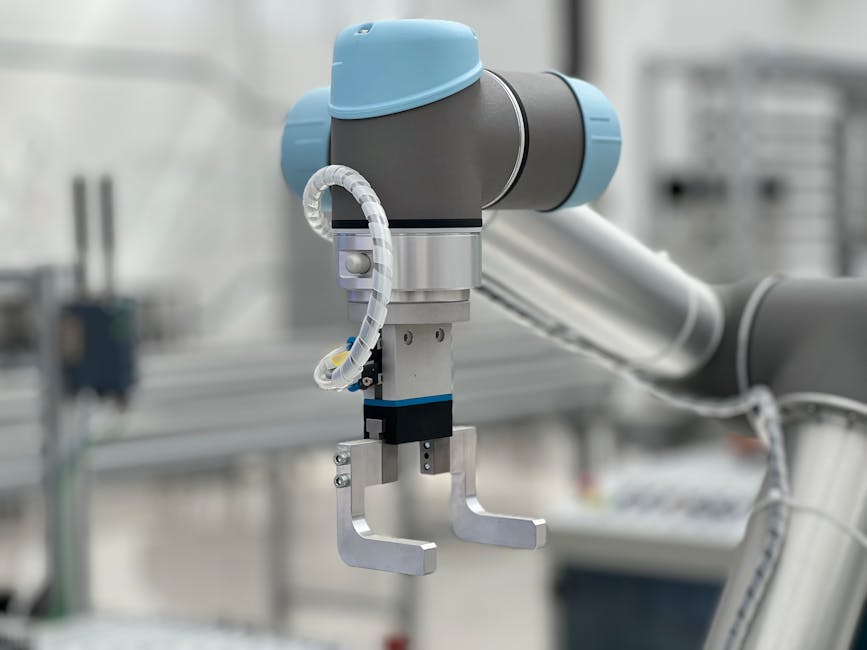
Mit Power Automate Desktop erweitert Microsoft die Automatisierung vom reinen Cloud-Bereich auf lokale PCs. Gerade in Unternehmen gibt es zahlreiche Prozesse, die auf Desktop-Anwendungen oder Legacy-Systeme angewiesen sind. Hier setzt die Robotic Process Automation (RPA) von Power Automate Desktop an.
Die Desktop-App ermöglicht es, wiederkehrende Aufgaben direkt auf Ihrem Rechner zu automatisieren – ohne Programmierkenntnisse. Sie können Mausklicks und Tastatureingaben aufzeichnen, Daten zwischen Anwendungen übertragen oder komplexe Abläufe steuern. Die Anwendung ist eng mit der Power Platform und Microsoft 365 verbunden, sodass Sie nahtlos zwischen Cloud- und Desktop-Flows wechseln können.
Beispiele für typische Desktop-Automatisierungen:
- → Automatisches Ausfüllen und Drucken von Formularen
- → Übertragen von Daten aus Excel in eine Datenbank
- → Automatisieren von Berichtsprozessen mit mehreren Anwendungen
Die Einrichtung ist denkbar einfach: Nach der Installation der Desktop-App können Sie per Drag-and-Drop Aktionen zusammenstellen oder die Aufzeichnungsfunktion nutzen. Power Automate Desktop unterstützt zudem komplexe Steuerungslogik wie Schleifen, Bedingungen oder Fehlerbehandlung.
Expertentipp: Nutzen Sie die Möglichkeit, Desktop Flows als Teil von Cloud Flows zu starten. So lassen sich hybride Automatisierungen realisieren, die sowohl lokale als auch cloudbasierte Aufgaben abdecken.
Im nächsten Abschnitt erfahren Sie, wie Sie mit Power Automate Apps und mobile Anwendungen in Ihr Automatisierungs-Ökosystem integrieren.
→ Power Automate Desktop im Einsatz
Integration von Apps und mobilen Anwendungen

Ein zentrales Merkmal von Microsoft Power Automate ist die Möglichkeit, unterschiedlichste Apps und mobile Anwendungen nahtlos zu integrieren. Dank der großen Auswahl an Konnektoren lassen sich inzwischen über 650 Dienste anbinden – von Microsoft 365 über Salesforce, SAP und Google bis hin zu spezialisierten Business-Lösungen.
Die Integration mobiler Anwendungen eröffnet neue Möglichkeiten für die Prozessautomatisierung. Mit der Power Automate Mobile App können Sie Flows unterwegs auslösen, Benachrichtigungen empfangen oder auf wichtige Workflows zugreifen. Besonders praktisch: Über den „Button“-Flow können Sie per Fingertipp auf dem Smartphone Prozesse starten, etwa das Erfassen von Spesen, das Melden von Problemen oder die Freigabe von Anträgen.
Typische Integrationsbeispiele:
- → Synchronisation von Kalendern und Aufgabenlisten zwischen Outlook und Google Kalender
- → Automatische Push-Benachrichtigung bei neuen Aufträgen oder Support-Fällen
- → Mobile Freigabe von Urlaubsanträgen per App
Expertentipp: Nutzen Sie den Power Automate Button, um spontane Aktionen und Ad-hoc-Workflows zu realisieren. So können auch unerwartete Aufgaben blitzschnell automatisiert werden.
Im nächsten Abschnitt gehen wir auf die Verwaltung von Zugriffen, Umgebungen und Sicherheit in Power Automate ein.
→ Power Automate Mobile App testen
Zugriffsverwaltung, Umgebungen und Sicherheit

Automatisierung bringt viele Vorteile, stellt Unternehmen aber auch vor neue Herausforderungen bei Sicherheit und Verwaltung. Microsoft Power Automate bietet umfassende Funktionen zur Zugriffsverwaltung, zum Schutz sensibler Daten und zur Administration verschiedener Umgebungen.
Umgebungen sind abgeschlossene Bereiche, in denen Sie Flows und Ressourcen getrennt verwalten können – etwa für Entwicklung, Test und Produktion. Dies sorgt für klare Strukturen und minimiert Risiken durch versehentliche Änderungen. Die Rechtevergabe erfolgt rollenbasiert: Sie können exakt steuern, wer Flows erstellen, bearbeiten oder ausführen darf.
Sicherheit auf Enterprise-Niveau
Power Automate nutzt die Sicherheitsstandards von Microsoft Azure. Dazu gehören Verschlüsselung, Zwei-Faktor-Authentifizierung, Compliance-Tools, detaillierte Protokollierung und Überwachung. Daten werden sowohl bei der Übertragung als auch im Ruhezustand verschlüsselt.
Empfehlungen für mehr Sicherheit:
- → Nutzen Sie separate Umgebungen für Entwicklung und Produktion
- → Setzen Sie auf rollenbasierte Zugriffssteuerung
- → Überwachen Sie Aktivitäten mit den integrierten Analyse- und Protokollierungswerkzeugen
Expertentipp: Schulen Sie Ihre Mitarbeiter regelmäßig im Umgang mit Zugriffsrechten und Datenschutz. Sensibilisierung ist der beste Schutz vor Fehlbedienungen und Sicherheitsvorfällen.
Im nächsten Abschnitt zeigen wir Ihnen, wie Sie mit Power Automate Copilot und KI Ihre Automatisierungen weiter optimieren.
Power Automate Copilot & KI: Automatisierung mit Künstlicher Intelligenz
Die Integration von Künstlicher Intelligenz (KI) hebt Microsoft Power Automate auf ein neues Level. Mit dem Power Automate Copilot können Sie Automatisierungen in natürlicher Sprache beschreiben – der Copilot schlägt passende Flows vor oder erstellt sie direkt. Das macht die Plattform noch zugänglicher und beschleunigt die Entwicklung komplexer Workflows.
KI-gestützte Funktionen ermöglichen unter anderem:
- → Automatische Klassifizierung und Verarbeitung von E-Mails
- → Verarbeitung von Belegen, Rechnungen oder Dokumenten per Bilderkennung
- → Chatbots und automatisierte Dialoge im Kundenservice
Power Automate Copilot basiert auf den Microsoft Azure KI-Diensten und ist nahtlos in die Plattform integriert. So können Sie per Chat oder Texteingabe neue Automatisierungen anstoßen oder bestehende Flows optimieren. Die KI analysiert Ihre Workflows und schlägt Verbesserungen vor, etwa zur Fehlervermeidung oder Effizienzsteigerung.
Expertentipp: Testen Sie den Copilot gezielt mit alltäglichen Aufgaben. Sie werden überrascht sein, wie schnell die KI passende Automatisierungen erkennt und vorschlägt – vor allem bei wiederkehrenden, zeitintensiven Prozessen.
Im nächsten Abschnitt werfen wir einen Blick auf die Lizenzmodelle und Preismodelle von Microsoft Power Automate.
→ Power Automate Copilot ausprobieren
Lizenzen und Kosten: Was Sie bei Power Automate beachten sollten
Microsoft Power Automate ist in verschiedenen Lizenzmodellen erhältlich, die sich nach Funktionsumfang und Nutzerzahl richten. Für Einzelanwender gibt es bereits kostenlose Einstiegslizenzen mit eingeschränktem Funktionsumfang. Unternehmen profitieren von skalierbaren Paketen, die sich flexibel anpassen lassen.
| Lizenz | Funktionen | Preis (Stand 2024) |
|---|---|---|
| Kostenlos | Basis-Flows, begrenzte Konnektoren | 0 € |
| Per User | Unbegrenzte Flows pro Nutzer, Premium-Konnektoren | ca. 12,60 € / Monat |
| Per Flow | Unbegrenzte Nutzer, flowbasierte Abrechnung | ca. 84,30 € / Flow / Monat |
| Power Automate Desktop | RPA-Funktionen am PC, Integration mit Cloud | Kostenlos (für Windows 10/11) |
Die genauen Preise und Funktionen variieren je nach Region und Unternehmensgröße. Für Großunternehmen gibt es außerdem spezielle Enterprise-Lizenzen mit erweiterten Sicherheits- und Managementfunktionen. Genaue Details finden Sie auf der offiziellen Preisseite von Microsoft Power Automate.
Expertentipp: Nutzen Sie die kostenlose Testversion, um alle Funktionen ausgiebig zu testen. So können Sie sicherstellen, dass Ihre Automatisierungsstrategie zum Budget passt.
Im letzten Abschnitt geben wir Ihnen einen Ausblick auf die Zukunft der Automatisierung mit der Microsoft Power Platform und Power Automate.
→ Preise & Lizenzen vergleichen
Ausblick: Die Zukunft der Automatisierung mit Power Automate
Die Automatisierung von Geschäftsprozessen entwickelt sich rasant weiter. Microsoft Power Automate steht dabei im Zentrum der digitalen Transformation und wird kontinuierlich ausgebaut – mit neuen Funktionen, KI-Features und noch mehr Integrationen. Laut aktuellen Marktanalysen erwarten Experten, dass der Anteil automatisierter Prozesse in Unternehmen bis 2027 auf über 60 % steigen wird.
Die Integration von Power Automate in die gesamte Microsoft Power Platform (inkl. Power Apps, Power BI und Power Virtual Agents) eröffnet neue Möglichkeiten: End-to-End-Automatisierungen, umfassende Datenanalysen und personalisierte Apps – alles ohne klassische Programmierung. Auch das Thema Citizen Development gewinnt an Bedeutung: Immer mehr Fachanwender entwickeln eigene Automatisierungen und treiben so Innovation und Effizienz im Unternehmen voran.
Die Bedeutung von KI und Machine Learning wird weiter wachsen. Schon heute lassen sich mit Power Automate Copilot und den KI-Bausteinen Routineaufgaben nicht nur automatisieren, sondern auch intelligent steuern und optimieren. Die Plattform wird zur Drehscheibe für moderne, adaptive Geschäftsprozesse.
Expertentipp: Bleiben Sie neugierig und verfolgen Sie die Weiterentwicklung von Power Automate und der gesamten Power Platform. Microsoft veröffentlicht regelmäßig neue Funktionen, die Ihre Automatisierung noch leistungsfähiger machen.
Mit Microsoft Power Automate legen Sie heute den Grundstein für die digitale Zukunft Ihres Unternehmens – und das ganz ohne Programmierkenntnisse.
Veröffentlicht am 19. Januar 2026