Warum Shortcuts Ihr wichtigstes Produktivitäts-Tool sind
Die Digitalisierung hat unsere Arbeitswelt grundlegend verändert. Die Effizienz unseres Arbeitsalltags hängt heute maßgeblich davon ab, wie schnell und reibungslos wir Computer bedienen können. Hier kommen Tastenkombinationen – sogenannte Shortcuts – ins Spiel. Sie sind das Rückgrat eines produktiven Workflows, denn sie ermöglichen es, Aufgaben schneller auszuführen, ohne ständig zwischen Maus und Tastatur wechseln zu müssen. Besonders unter Windows 11, das mit zahlreichen neuen Funktionen aufwartet, gewinnen Shortcuts weiter an Bedeutung.
Tatsächlich zeigen Studien, dass der konsequente Einsatz von Shortcuts die Arbeitsgeschwindigkeit um bis zu 30 % steigern kann. Dabei profitieren nicht nur IT-Profis und Entwickler, sondern alle, die regelmäßig mit Dokumenten, E-Mails oder komplexen Programmen arbeiten. Shortcuts reduzieren die kognitive Belastung, da häufig wiederkehrende Aufgaben automatisiert werden. Statt fünf Klicks reicht oft ein Tastendruck – das spart Zeit und schont die Konzentration.
Ein weiterer Vorteil: Viele Tastenkombinationen sind plattformübergreifend ähnlich, sodass Sie Ihr Wissen problemlos auf andere Systeme übertragen können. Gerade wer viel zwischen verschiedenen Programmen oder sogar unterschiedlichen Betriebssystemen wechselt, profitiert enorm von dieser universellen Arbeitsweise. Windows 11 hat die klassische Windows-Taste als zentrales Steuerungselement etabliert und erweitert die Möglichkeiten, Shortcuts individuell zu nutzen.
Expertentipp: Nehmen Sie sich jede Woche eine neue Tastenkombination vor. Nach wenigen Monaten beherrschen Sie ein ganzes Arsenal effektiver Shortcuts, ohne sich überfordert zu fühlen. So steigert sich Ihre Produktivität Schritt für Schritt – und Sie bleiben immer einen Schritt voraus.
Im nächsten Abschnitt tauchen wir in die wichtigsten System-Shortcuts von Windows 11 ein, mit denen Sie Ihren Arbeitsalltag sofort beschleunigen können.
Die wichtigsten System-Shortcuts in Windows 11
Systemweite Shortcuts sind das Fundament eines effizienten Windows-Workflows. Sie ermöglichen schnelle Navigation, das Öffnen wichtiger Systemfunktionen und die Steuerung von Fenstern, ohne die Hand von der Tastatur zu nehmen. Besonders unter Windows 11 wurden einige neue Tastenkombinationen eingeführt, die das Multitasking und die Bedienung deutlich erleichtern.
Die unverzichtbaren Tastenkombinationen
- → Windows-Taste + E: Öffnet den Datei-Explorer und verschafft schnellen Zugriff auf Ihre Dateien.
- → Windows-Taste + D: Minimiert alle Fenster und zeigt den Desktop an – erneut gedrückt, werden alle wiederhergestellt.
- → Alt + Tab: Wechselt zwischen den aktuell geöffneten Apps und Fenstern.
- → Windows-Taste + I: Öffnet die Einstellungen von Windows 11.
- → Strg + Umschalt + Esc: Startet direkt den Task-Manager.
- → Windows-Taste + L: Sperrt sofort Ihren PC – perfekt für den schnellen Pausenschutz.

Viele dieser Shortcuts sind seit Jahren unverändert und gehören zum Grundrepertoire eines jeden Windows-Anwenders. Mit Windows 11 wurden sie jedoch um Funktionen wie das neue Startmenü, die Integration von Widgets und die verbesserte Suche ergänzt. Das Arbeiten mit mehreren Fenstern, das schnelle Umschalten zwischen Desktops oder das Aufrufen der Systemeinstellungen erfolgt heute nahtlos per Tastendruck.
Expertenrat: Drucken Sie sich eine Liste der wichtigsten System-Shortcuts aus und legen Sie diese griffbereit neben Ihren Arbeitsplatz. So verinnerlichen Sie die Tastenkombinationen schnell und können immer wieder nachschlagen, bis sie in Fleisch und Blut übergehen.
Im nächsten Abschnitt lernen Sie, wie Sie mit Fenstermanagement und Snap Layouts Ihre Arbeitsfläche optimal ausnutzen.
Fenstermanagement und Snap Layouts
Die Verwaltung mehrerer Fenster ist für modernes Multitasking unerlässlich. Windows 11 hat mit den Snap Layouts eine leistungsstarke Funktion eingeführt, mit der Sie Apps und Programme schnell und präzise auf Ihrem Bildschirm anordnen können. Das geht nicht nur per Maus, sondern besonders elegant mit speziellen Tastenkombinationen.
Fenster schnell ordnen und anordnen
- → Windows-Taste + Pfeil links/rechts: Dockt das aktuelle Fenster an den linken oder rechten Bildschirmrand an.
- → Windows-Taste + Pfeil oben/unten: Maximiert oder minimiert das aktuelle Fenster.
- → Windows-Taste + Z: Öffnet das Snap Layout-Menü, um Fenster gezielt zu positionieren.
- → Windows-Taste + Umschalt + Pfeil: Verschiebt das Fenster auf einen anderen Monitor (bei mehreren Bildschirmen).
Gerade bei großen Monitoren oder Multi-Monitor-Setups sind diese Tastenkombinationen Gold wert. Sie erlauben es, mehrere Anwendungen nebeneinander zu öffnen, z.B. eine Tabellenkalkulation links und eine E-Mail rechts. Mit einem Tastendruck lassen sich Fenster exakt anordnen – das spart Zeit und verhindert die unübersichtliche Fensterflut.
Windows 11 baut damit den Vorsprung im Bereich Fenstermanagement weiter aus: Laut Berichten von ComputerBild nutzen bereits über 60 % der Windows 11 User regelmäßig Snap Layouts für ihren Workflow.
Profi-Tipp: Experimentieren Sie mit verschiedenen Snap Layouts, um für jede Arbeitssituation die optimale Fensteranordnung zu finden. So behalten Sie auch bei vielen parallel laufenden Anwendungen stets den Überblick.
Im nächsten Abschnitt erfahren Sie, wie Sie mit den richtigen Shortcuts Kommunikation und Teamarbeit auf ein neues Level heben.
Shortcuts für Kommunikation und Teams

Die digitale Kommunikation ist das Rückgrat moderner Zusammenarbeit. Windows 11 integriert Microsoft Teams direkt ins System und bietet zahlreiche Shortcuts, um Chats, Videokonferenzen und E-Mails blitzschnell zu steuern. Wer diese Tastenkombinationen beherrscht, spart im Berufsalltag wertvolle Sekunden – und kann sich besser auf die Inhalte konzentrieren.
Wichtige Shortcuts für Kommunikation und Kollaboration
- → Windows-Taste + C: Öffnet direkt den Microsoft Teams Chat.
- → Strg + N: Erstellt eine neue Nachricht in den meisten E-Mail-Programmen (z.B. Outlook).
- → Alt + S: Sendet die aktuelle Nachricht (in Outlook und Teams).
- → Strg + Umschalt + M: Mikrofon in Teams stummschalten/aktivieren.
- → Strg + 1/2/3: Zwischen Chat, Teams und Kalender in Microsoft Teams wechseln.
Ob E-Mail, Chat oder Videokonferenz – mit den richtigen Shortcuts greifen Sie blitzschnell auf die wichtigsten Kommunikationsfunktionen zu. Gerade in hektischen Meetings sind Tastenkombinationen wie „Stummschalten“ oder „Nachricht senden“ essenziell, um ohne Sucherei zu agieren. Auch das schnelle Umschalten zwischen Chat, Dateien und Kalender in Teams spart Zeit und verhindert Ablenkungen.
Pro-Tipp: Nutzen Sie die integrierte Teams-App von Windows 11 und konfigurieren Sie Ihre bevorzugten Tastenkombinationen im Menü „Einstellungen“. So passen Sie die Shortcuts optimal an Ihren Workflow an und verlieren auch in stressigen Situationen nie den Überblick.
Im nächsten Kapitel widmen wir uns fortgeschrittenen Tastenkombinationen – ein Muss für Entwickler und Power-User.
Fortgeschrittene Tastenkombinationen für Entwickler
Gerade für Entwickler und Power-User sind Tastenkombinationen das wichtigste Werkzeug, um im Alltag Zeit zu sparen und effizient zu arbeiten. Windows 11 bietet zahlreiche fortgeschrittene Shortcuts, die gezielt auf die Bedürfnisse von Programmierern, Systemadministratoren und technisch versierten Anwendern zugeschnitten sind. Sie ermöglichen schnelles Wechseln zwischen Terminals, das Öffnen von Entwicklertools oder das Verwalten von Code-Editoren – alles ohne die Maus zu berühren.
Shortcuts für effizientes Entwickeln
- → Windows-Taste + X: Öffnet das Power-User-Menü mit schnellen Zugriffen auf Terminal, Geräte-Manager und mehr.
- → Windows-Taste + T: Durchläuft die geöffneten Apps in der Taskleiste – ideal für Multitasking.
- → Strg + Umschalt + N: Erstellt einen neuen Ordner im Datei-Explorer.
- → Strg + Umschalt + T: Öffnet zuletzt geschlossene Tabs im Browser – ein Favorit von Entwicklern.
- → F12: Öffnet die Entwicklertools im Browser (z.B. Edge, Chrome).
Die Kombination aus Windows- und Browser-Shortcuts ermöglicht es Entwicklern, blitzschnell zwischen Code, Konsole, Debugging und Dokumentation zu wechseln. Besonders praktisch ist das Power-User-Menü, das nicht nur den Schnellzugriff auf die Eingabeaufforderung, sondern auch auf Ereignisanzeige, Gerätemanager und Systemsteuerung bietet.
Laut Entwickler.de verwenden professionelle Entwickler im Schnitt über 25 verschiedene Shortcuts pro Tag – ein klarer Beleg für den enormen Zeitgewinn im Alltag.
Experten-Tipp: Nutzen Sie Erweiterungen wie PowerToys oder das Windows Terminal, um Shortcuts weiter anzupassen und zu automatisieren. So schaffen Sie sich eine individuelle Entwicklungsumgebung, die auf Ihre Bedürfnisse zugeschnitten ist.
Im nächsten Abschnitt zeigen wir, wie Sie mit virtuellen Desktops noch strukturierter arbeiten können – ein echter Produktivitätsbooster für alle, die viele Projekte parallel verwalten.
Virtuelle Desktops effizient verwalten
Virtuelle Desktops sind eine der leistungsstärksten Neuerungen von Windows 11. Sie ermöglichen es, verschiedene Arbeitsbereiche für unterschiedliche Projekte oder Aufgaben zu organisieren. So bleibt der Schreibtisch stets aufgeräumt, und Sie können blitzschnell zwischen privaten, beruflichen oder thematischen Desktops wechseln – ganz ohne Chaos.
Zentrale Shortcuts für virtuelle Desktops
- → Windows-Taste + Strg + D: Erstellt einen neuen virtuellen Desktop.
- → Windows-Taste + Strg + Pfeil links/rechts: Wechselt zwischen den virtuellen Desktops.
- → Windows-Taste + Strg + F4: Schließt den aktuell ausgewählten Desktop.
- → Windows-Taste + Tab: Öffnet die Aufgabenansicht, um Desktops und offene Fenster zu verwalten.
Mit diesen Tastenkombinationen behalten Sie auch bei vielen parallelen Projekten den Überblick. Beispielsweise können Sie auf einem Desktop Ihre E-Mails und Kalender öffnen, während Sie auf einem anderen Desktop an einem Word-Dokument oder einer Präsentation arbeiten. Das Wechseln zwischen Desktops erfolgt nahtlos und ohne Verzögerung.
Der Clou: Sie können jedem Desktop einen eigenen Hintergrund und Namen geben, sodass Sie sofort erkennen, wo Sie sich gerade befinden. Laut heise online setzen immer mehr Profis virtuelle Desktops ein, um private und geschäftliche Aufgaben strikt zu trennen und so fokussierter zu arbeiten.
Profi-Tipp: Legen Sie für jede größere Aufgabe einen eigenen Desktop an. So können Sie sich voll und ganz auf das jeweilige Projekt konzentrieren und vermeiden, von anderen Fenstern abgelenkt zu werden.
Im letzten Kapitel erfahren Sie, wie Sie eigene Shortcuts festlegen und damit Ihren Workflow noch individueller gestalten können.
Eigene Shortcuts erstellen und anpassen
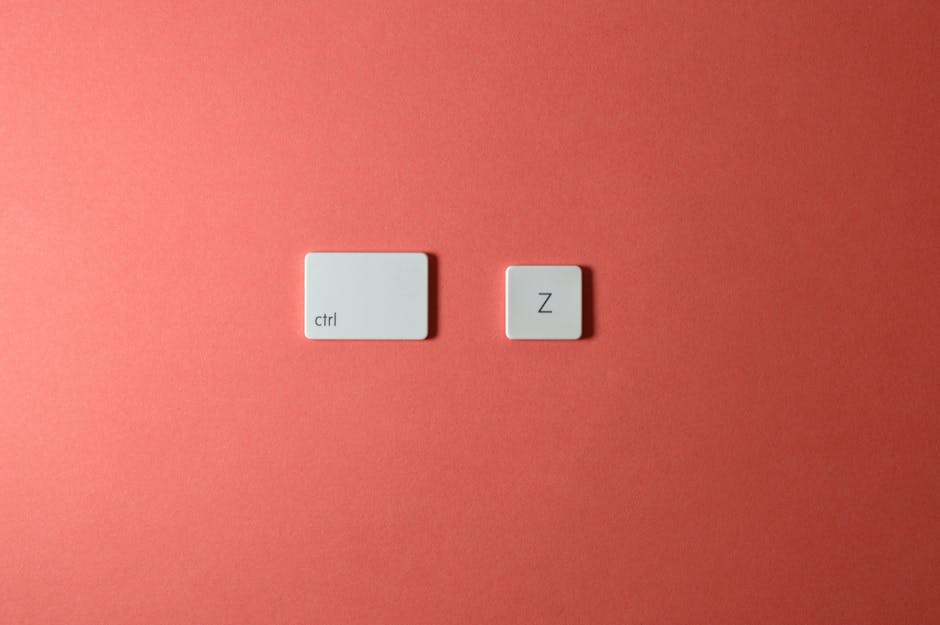
Die Möglichkeit, eigene Shortcuts zu erstellen oder bestehende anzupassen, macht Windows 11 zu einem hochindividualisierbaren Betriebssystem. Gerade wenn Sie regelmäßig bestimmte Programme, Ordner oder Skripte öffnen, lohnt es sich, individuelle Tastenkombinationen zu definieren. So können Sie Ihren Workflow optimal auf Ihre Bedürfnisse abstimmen und noch mehr Zeit sparen.
So erstellen Sie eigene Tastenkombinationen
- → Klicken Sie mit der rechten Maustaste auf die Verknüpfung des gewünschten Programms oder Ordners.
- → Wählen Sie „Eigenschaften“ und gehen Sie zum Feld „Tastenkombination“.
- → Geben Sie die gewünschte Tastenkombination ein (z.B. Strg + Alt + N).
- → Bestätigen Sie mit „OK“ – fertig!
Darüber hinaus bietet Microsoft mit den PowerToys ein kostenloses Toolset, mit dem Sie Shortcuts noch flexibler gestalten können. Das Modul „Keyboard Manager“ erlaubt es beispielsweise, beliebige Tasten neu zu belegen oder komplexe Tastenkombinationen zu erstellen. So lassen sich sogar Makros oder Arbeitsabläufe mit einem Tastendruck automatisieren.
Experten-Tipp: Testen Sie Ihre eigenen Shortcuts zunächst mit weniger genutzten Tasten, um Konflikte mit bestehenden System-Shortcuts zu vermeiden. Dokumentieren Sie Ihre Anpassungen, damit Sie sie bei Bedarf schnell wieder zurücksetzen können.
Fazit: Die Anpassung und Erweiterung von Shortcuts ist der Schlüssel zu einem wirklich persönlichen und produktiven Windows 11 Erlebnis. Probieren Sie verschiedene Varianten aus und finden Sie die perfekte Kombination für Ihren Alltag!