
Windows Migrationsassistent: Daten auf den Mac übertragen
Sie wechseln vom Windows-PC auf einen Mac und möchten Dokumente, Kontakte und E-Mails nicht einzeln kopieren? Genau dafür gibt es den Windows Migrationsassistenten. Der Support für Windows 10 endete am 14. Oktober 2025[1]. Für viele Nutzer ist das ein Anlass, die Plattform zu wechseln.
In dieser Anleitung erfahren Sie, was der Assistent überträgt und was nicht, wie Sie ihn Schritt für Schritt einsetzen und was Sie tun, wenn der Mac den PC nicht erkennt. Außerdem zeigen wir Alternativen und erklären, wie Sie den Umzug anschließend prüfen.
Das Wichtigste in Kürze
- → Der Assistent überträgt unter anderem Dokumente, Kontakte, Kalender und E-Mail-Konten, aber keine installierten Windows-Programme[2][3].
- → Beide Geräte müssen im selben Netzwerk sein, bei macOS 13 oder älter alternativ direkt per Ethernet-Kabel verbunden[4].
- → Ein einmaliger Sicherheitscode muss auf beiden Geräten bestätigt werden[5].
- → Erkennt der Mac den PC nicht, helfen meist Netzwerk-, Firewall- und Sicherheitssoftware-Checks.
Auf einen Blick
Schwierigkeitsgrad: leicht bis mittel. Zeitaufwand: je nach Datenmenge und Netzwerk von wenigen Stunden bis über Nacht[2]. Das brauchen Sie: Windows-PC, Mac, gemeinsames Netzwerk oder Ethernet-Kabel, ein Backup Ihrer Daten und die Zugangsdaten Ihrer Benutzerkonten.
Was der Windows-Migrationsassistent kann und was nicht
Welche Daten übertragen werden
Der Assistent kann E-Mails, Kontakte, Termine, Aufgaben, Multimediadateien, Lesezeichen, Einstellungen und Dokumente übertragen[2]. Er kopiert die Daten nur: Auf dem PC wird nichts gelöscht, und das Betriebssystem des Mac bleibt unverändert[4].
Warum installierte Windows-Programme nicht mitwandern
Windows-Anwendungen werden nicht in Mac-Anwendungen umgewandelt. Programme, die für Windows entwickelt wurden, müssen Sie in der Regel durch macOS-Versionen oder geeignete Alternativen ersetzen[3]. Eine exakte Kopie Ihrer Windows-Umgebung ist wegen Kompatibilitätsgrenzen nicht möglich[2]. Bei einzelnen Diensten und E-Mail-Accounts kann zudem eine erneute Anmeldung nötig sein[6].
| Wird übertragen | Muss manuell erledigt werden |
|---|---|
| Dokumente, Multimediadateien | Windows-Programme durch Mac-Versionen ersetzen |
| Kontakte, Termine, Aufgaben | Bei einzelnen Diensten neu anmelden |
| E-Mails, Lesezeichen, Einstellungen | Weitere Windows-Benutzer separat übertragen |


Vorbereitung auf dem Windows-PC und dem Mac
Systemupdates und Datensicherung
Der Assistent setzt Windows 7 oder neuer voraus[2]. Auf dem Mac ist macOS Sierra oder später erforderlich[7]. Aktualisieren Sie beide Systeme, und erstellen Sie vorab ein Backup. Auch wenn der Assistent nur kopiert, ist eine Sicherung bei Datenumzügen Standard.
Beide Geräte im selben Netzwerk oder per Kabel verbinden
Bei macOS 13 oder älter müssen beide Computer im selben Netzwerk sein oder direkt per Ethernet-Kabel verbunden werden[4]. Ein Kabel sorgt für eine stabilere Verbindung[3].
Windows-Migrationsassistent von Apple herunterladen
Das Programm stammt von Apple, nicht von Microsoft[8]. Laden Sie das Programm aus einer verlässlichen Quelle herunter. Die zuletzt dokumentierte Version ist v2.0.5.0[7]. Nach der Installation startet der Assistent automatisch[7].
Schritt für Schritt: Daten übertragen
Assistent auf dem PC starten
Installieren Sie das Programm, und lassen Sie es laufen. Schließen Sie andere Anwendungen, damit keine Dateien blockiert sind.
Assistent auf dem Mac starten und PC auswählen
Öffnen Sie auf dem Mac den Migrationsassistenten, und wählen Sie die Übertragung von einem Windows-PC. Fahren Sie dann mit der Übertragung von einem Windows-PC fort[6].
Sicherheitscode bestätigen und Daten auswählen
- Vergleichen Sie den einmaligen Sicherheitscode auf beiden Geräten, und bestätigen Sie ihn[5].
- Wählen Sie die Daten aus, die Sie übernehmen möchten.
- Starten Sie die Übertragung, und lassen Sie beide Geräte eingeschaltet.
- Wiederholen Sie den Vorgang für jeden weiteren Windows-Benutzer, denn es wird jeweils nur ein Benutzerordner übertragen[2][3].

Tipp
Die angezeigte Restzeit ist oft eine grobe Schätzung: Tatsächlich dauert die Übertragung häufig nur etwa halb so lang[2]. Bleibt der Fortschritt zeitweise stehen, ist das bei großen Datenmengen normal[3].
Wenn der Mac den PC nicht erkennt
Netzwerk und Firewall prüfen
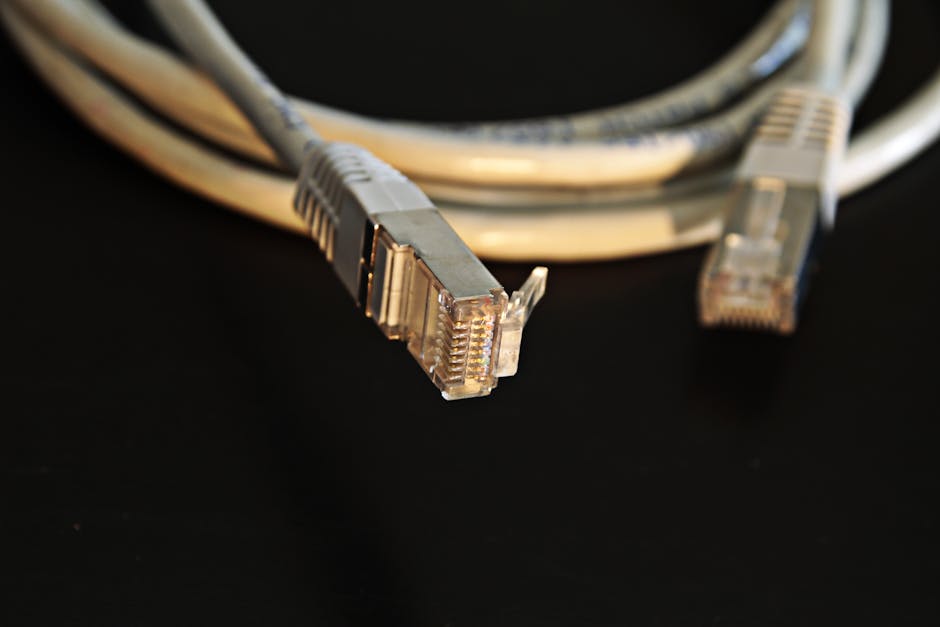
Prüfen Sie, ob beide Geräte wirklich im selben Netzwerk sind. Gast-WLANs oder getrennte Netze sind häufige Ursachen. Wechseln Sie im Zweifel auf ein Ethernet-Kabel[3]. Auch eine Firewall kann die Verbindung blockieren.
Antivirenprogramme vorübergehend berücksichtigen
Apple empfiehlt, Sicherheitssoftware während der Übertragung vorübergehend zu deaktivieren und danach wieder zu aktivieren[3]. Vergessen Sie die Reaktivierung nicht.
Fehlermeldungen und typische Ursachen
- → Laufwerksfehler: Führen Sie das Windows-Dienstprogramm Check Disk aus[3]. Das ist auch sinnvoll, wenn der PC zuvor mit einem Windows Blue Screen aufgefallen ist, da dies auf Datenträger- oder Treiberprobleme hindeuten kann.
- → Fehler bei E-Mails: Unter macOS Monterey kann beim Vorbereiten von E-Mails nach etwa zwei Dritteln des Prozesses ein Fehler auftreten[8]. Übertragen Sie in diesem Fall Dokumente und E-Mails ggf. getrennt.
- → Gerät nicht vollständig heruntergefahren: Der Windows Schnellstart kann dazu führen, dass der PC nicht komplett herunterfährt. Ein echter Neustart vor dem nächsten Versuch kann helfen.
Alternativen zur Datenübertragung
Externe Festplatte oder USB-Stick
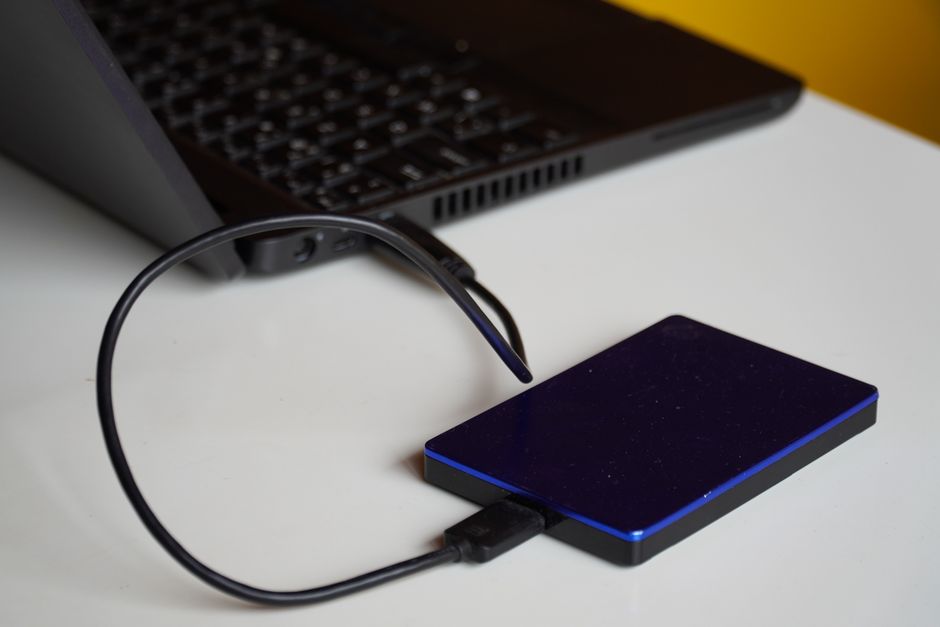
Kopieren Sie Ihre Dateien auf einen Datenträger, und ziehen Sie sie auf dem Mac in die passenden Ordner. Das funktioniert unabhängig vom Netzwerk. Achten Sie darauf, dass das Dateisystem des Datenträgers auf dem Mac lesbar ist. Kontakte und Kalender müssen Sie dann gesondert exportieren.
Cloud-Speicher als Zwischenstation
Laden Sie Dateien in einen Cloud-Speicher hoch, und laden Sie sie auf dem Mac wieder herunter. Das eignet sich für kleinere Datenmengen. Bei großen Beständen hängt die Dauer stark von Ihrer Bandbreite ab[2].
Nach dem Umzug: Daten prüfen und aufräumen
Vollständigkeit kontrollieren
Öffnen Sie stichprobenartig Dokumente, Fotos, Kontakte, Kalender und E-Mail-Konten. Melden Sie sich bei Bedarf neu an[6]. Prüfen Sie außerdem, ob für Ihre bisherigen Programme eine Mac-Version oder Alternative vorhanden ist[3].
Alten PC sicher löschen oder weitergeben
Da der Assistent keine Daten vom PC entfernt[4], liegen Ihre Daten dort weiterhin. Löschen Sie sie erst, wenn Sie alles geprüft und eine zusätzliche Sicherung haben. Setzen Sie den PC vor einer Weitergabe auf Werkseinstellungen zurück, und überschreiben Sie den Datenträger bei sensiblen Daten zusätzlich.
Häufige Fragen zu windows migrationsassistent
Wie lange dauert die Übertragung?
Das hängt von Datenmenge, Methode und Netzwerk ab. Es kann von wenigen Stunden bis über Nacht dauern[2]. Große Übertragungen benötigen oft mehrere Stunden[4].
Löscht der Assistent Daten auf dem PC?
Nein. Er kopiert Daten, löscht aber nichts auf dem PC und ersetzt auch nicht das Betriebssystem des Mac[4].
Welche Windows-Version brauche ich?
Windows 7 oder neuer ist die Voraussetzung[2]. Der Mac benötigt macOS Sierra oder später[7].
Was ist bei mehreren Benutzerkonten zu tun?
Sie müssen sich bei jedem Konto separat anmelden und den Vorgang wiederholen[3].
Fazit
Mit dem Migrationsassistenten lassen sich Dokumente, Kontakte, Kalender und E-Mails zuverlässig auf den Mac bringen. Programme und einzelne Anmeldungen erfordern dagegen Handarbeit. Beginnen Sie heute mit dem Backup, aktualisieren Sie beide Systeme, und planen Sie für die Übertragung ausreichend Zeit ein.
Wenn Sie als Unternehmen den Umzug mehrerer Arbeitsplätze planen oder Ihre Daten künftig in der Cloud ablegen möchten, unterstützt Sie informix als IT-Dienstleister mit Software-Lösungen und Cloud-Diensten.
📚 Quellen
- Windows 11 Migration: Der komplette Leitfaden für Unternehmen 2025 (it-dock.de)
- How to manage Windows to Mac migrations with Migration Assistant (simplemdm.com)
- Switching from PC to Mac? Here’s how Windows Migration Assistant makes it easy (techadvisory.org)
- Mit dem Migrationsassistenten vom Windows-PC auf den Mac übertragen (support.apple.com)
- Apple Migrationsassistent: Datenübertragung vom alten PC auf einen Mac (giga.de)
- Mac Daten übertragen: Apple Migrationsassistent | epos (eposcomputer.com)
- Download Windows Migration Assistant v2.0.5.0 (support.apple.com)
- Fehlermeldung beim Migrationsassistent auf PC Win 10 (learn.microsoft.com)
